























Ubuntu Server est la distribution Linux contre laquelle la plupart des logiciels serveur sont documentés, et un serveur dédié lui offre la machine entière. Ce tutoriel couvre les deux voies vers une installation propre sur une plateforme Kimsufi : le modèle du panneau de contrôle, et une installation manuelle depuis l'ISO officielle via la console KVM quand vous voulez configurer vous-même le partitionnement. Les prix démarrent à 9,99 €/mois.
Points clés à retenir
- Deux voies : le modèle du panneau de contrôle, qui se termine en quelques minutes, et une installation manuelle d'Ubuntu Server via la console KVM, qui vous laisse choisir l'agencement des partitions.
- Outils requis : un client SSH, un navigateur et les identifiants envoyés par e-mail.
- Temps estimé : 10 minutes pour une installation par modèle, 45 à 60 minutes pour installer Ubuntu manuellement.
- Ubuntu 26.04 LTS est supporté jusqu'en avril 2031 ; 24.04 LTS court jusqu'en avril 2029 et reste l'option la plus sûre là où les logiciels tiers n'ont pas encore suivi.
- L'installation est la moitié du travail : durcissement SSH, pare-feu et sauvegardes en font une plateforme de production.
Pourquoi choisir un serveur dédié Kimsufi pour Ubuntu
La machine entière, pas une tranche. Aucun hyperviseur ne s'intercale entre l'OS et le disque, si bien que chaque cœur et le débit du disque vous appartiennent seuls, et les benchmarks restent reproductibles.
Accès root dès le premier démarrage. Vous choisissez le kernel, le schéma de partitionnement et l'ensemble de paquets. Aucune permission n'est retenue.
Trafic illimité. Kimsufi inclut une bande passante sans plafond et une protection DDoS en permanence, si bien qu'un pic de trafic Internet ne devient pas une facture de dépassement.
Récupération sans ticket de support. Le panneau de contrôle expose le KVM sur IP, la réinstallation d'OS, la gestion IPMI et un redémarrage distant, si bien qu'un mauvais réglage réseau n'est pas fatal.
Notre tutoriel sur la façon d'héberger un serveur dédié couvre la mise en place au sens large.
Présentation d'Ubuntu Server et versions supportées
Ubuntu Server arrive sans interface graphique : un système minimal, le gestionnaire de paquets apt et cinq ans de support sur chaque version LTS. C'est pourquoi cette distribution domine l'hébergement web et applicatif.
| Version | Nom de code | Supportée jusqu'à | Choisissez-la quand |
|---|---|---|---|
| 26.04 LTS | Resolute Raccoon | avril 2031 | Nouveaux déploiements, la plus longue trajectoire |
| 24.04 LTS | Noble Numbat | avril 2029 | Le plus large support des logiciels tiers |
| 22.04 LTS | Jammy Jellyfish | avril 2027 | Applications legacy uniquement |
Les versions intermédiaires arrivent tous les six mois et durent neuf : très bien pour un lab, à proscrire pour tout ce que vous laissez tourner en ligne. Prenez la dernière version. Ubuntu numérote chaque LTS par date.
💡 Astuce Vérifiez la liste des modèles avant de commander. La valeur par défaut recommandée au moment de la commande a été Ubuntu Server 24.04 LTS ; une version plus récente de la distribution peut atteindre le catalogue après sa date amont.
Prérequis : matériel, réseau et configuration du compte
- Un compte Kimsufi et un serveur actif. Le provisioning est automatisé et se termine en quelques minutes.
- L'adresse IP du serveur et les identifiants, envoyés automatiquement par e-mail dès que la machine est en ligne.
- Un client SSH : Terminal sur macOS et Linux, PowerShell ou PuTTY sur Windows.
- Une connexion Internet stable du début à la fin : une coupure au milieu du partitionnement vous coûte un redémarrage.
Ubuntu est peu exigeant : 2 Go de RAM et 10 Go de disque suffisent à le démarrer, sans limite de licence sur les cœurs. Ce que vous exécutez par-dessus décide de la configuration.
| Charge de travail | Gamme suggérée |
|---|---|
| Projet personnel, petit site | Serveur dédié Kimsufi KS-2 |
| Application web, base de données légère | Serveur dédié Kimsufi KS-3 |
| Site actif, plusieurs services | Serveur dédié Kimsufi KS-4 |
| Virtualisation, nombre de cœurs élevé | Serveur dédié Kimsufi KS-6 |
| Charge soutenue, indexation lourde | Serveur dédié Kimsufi KS-7 |
Étape 1 : télécharger l'ISO d'Ubuntu Server
Passez cette étape si vous utilisez le modèle. Récupérez l'image depuis la source officielle et vérifiez-la d'abord. L'architecture à cibler sur le matériel Kimsufi est amd64 :
wget https://releases.ubuntu.com/26.04/ubuntu-26.04-live-server-amd64.iso
wget https://releases.ubuntu.com/26.04/SHA256SUMS
sha256sum -c SHA256SUMS 2>&1 | grep OK
Une divergence de checksum signifie un téléchargement corrompu, pas un miroir défaillant. Gardez l'ISO dans un répertoire que vous retrouverez plus tard.
Étape 2 : créer un support amorçable (USB ou média virtuel)
Sur un serveur loué, il n'y a aucun port USB à votre portée, si bien que l'équivalent d'une clé amorçable est le média virtuel : l'ISO se monte par le réseau et la machine démarre dessus comme si elle était physique.
Via le panneau de contrôle. Ouvrez la console KVM sur IP, attachez l'ISO comme média virtuel et redémarrez. La console affiche l'écran de démarrage dans une fenêtre de navigateur, exactement comme le ferait un moniteur. C'est l'option à configurer quand le modèle ne peut pas vous donner l'agencement que vous voulez.
Via une clé USB. Pertinent uniquement sur une machine que vous pouvez toucher, où le client et le périphérique cible sont sur le même bureau :
sudo dd if=ubuntu-26.04-live-server-amd64.iso of=/dev/sdX bs=4M status=progress⚠️ Attention Vérifiez deux fois la lettre du périphérique cible avant de lancer dd. Il n'y a ni invite de confirmation ni retour arrière.
Étape 3 : installer Ubuntu Server via la console
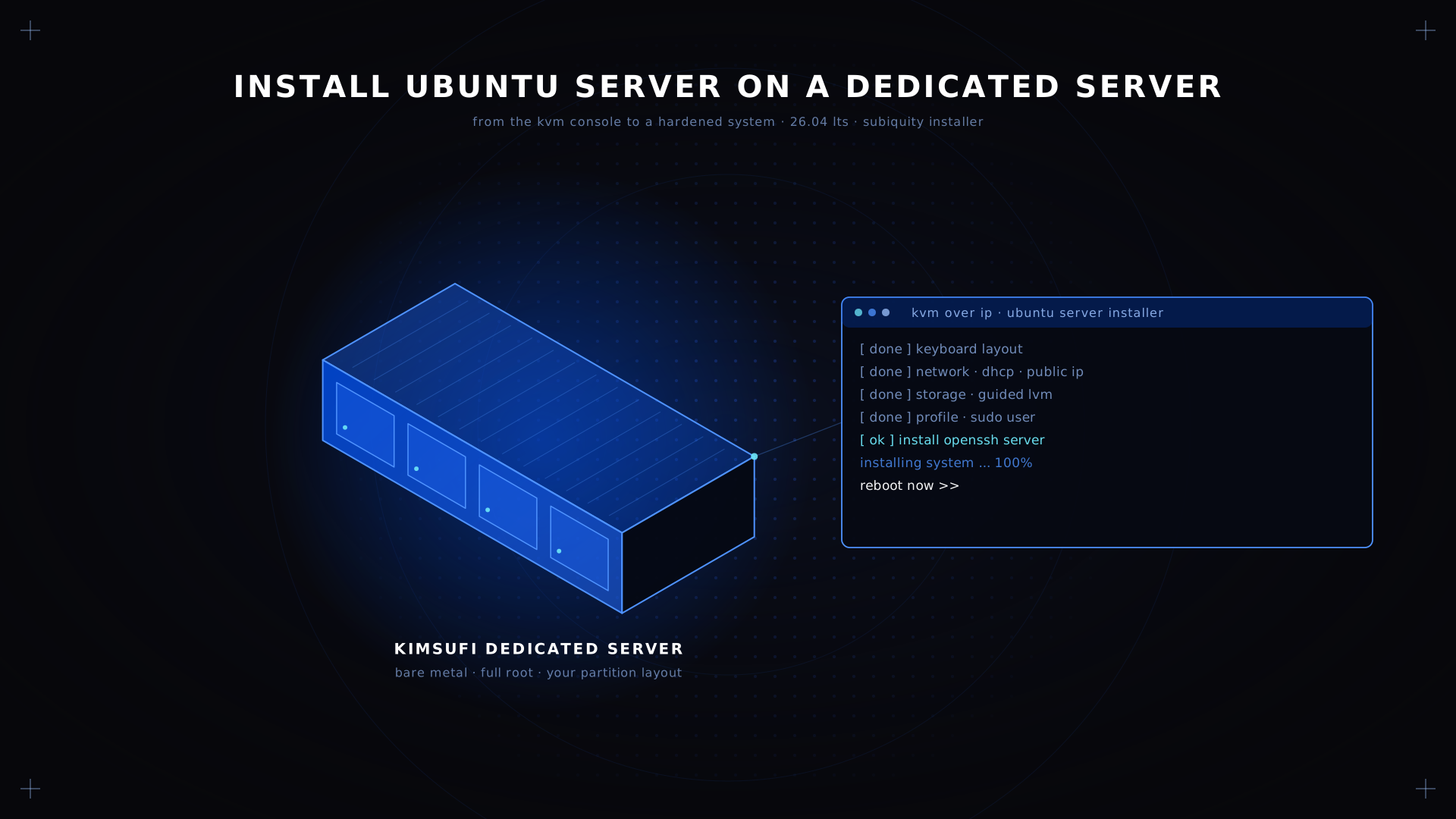
L'installateur d'Ubuntu Server, Subiquity, est une interface en mode texte pilotée par les touches fléchées et Entrée. Une question par écran, et un récapitulatif avant d'écrire quoi que ce soit.
- Langue et clavier. Deux écrans cosmétiques. Acceptez les valeurs par défaut, puis appuyez sur Entrée.
- Réseau. Le DHCP est récupéré automatiquement et le périphérique réseau apparaît ici. Confirmez que l'interface affiche votre adresse IP publique.
- Stockage. L'écran qui compte. Sélectionnez un périphérique, choisissez l'option guidée ou configurez la table de partitions à la main, puis confirmez avant que quoi que ce soit soit écrit.
- Profil. Saisissez un hostname et le premier compte utilisateur, que l'installateur créera avec les droits sudo.
- SSH. Cochez la case OpenSSH server. Passez-la et vous n'avez aucun accès distant après le premier redémarrage.
- Snaps. Refusez-les sur un serveur et ajoutez ensuite ce dont vous avez besoin.
Quand l'installation est terminée, détachez le média virtuel et redémarrez, sinon la machine redémarre sur l'écran de l'installateur.
💡 Astuce sur le partitionnement Le LVM guidé convient à la plupart des gens : une partition de boot, un grand volume système. Donnez à /var sa propre partition quand l'OS fait tourner des bases de données ou une journalisation abondante.
Post-installation : configuration initiale (SSH, utilisateurs, mises à jour)
Connectez-vous en SSH avec le compte créé pendant l'installation, puis mettez à jour la liste des paquets :
ssh youruser@YOUR_SERVER_IP
sudo apt update && sudo apt upgrade -y
Copiez votre clé depuis le périphérique client, puis fermez la porte derrière vous :
ssh-copy-id youruser@<your-ip>
sudo nano /etc/ssh/sshd_config   # PermitRootLogin no, PasswordAuthentication no
sudo systemctl reload ssh
⚠️ Attention Confirmez que la connexion par clé fonctionne depuis un second terminal avant de vous déconnecter. La console KVM est le chemin du retour si ce n'est pas le cas.
Chacune de ces étapes, ainsi que la création d'utilisateurs et les règles de pare-feu, est détaillée dans notre guide de configuration d'un serveur Linux.
Configurer un pare-feu sécurisé avec UFW
Ubuntu livre UFW, une interface du pare-feu du kernel assez lisible pour être auditée d'un coup d'œil. Interdisez tout en entrée, puis configurez les ports que vous servez :
sudo ufw default deny incoming
sudo ufw allow OpenSSH
sudo ufw allow 80,443/tcp
sudo ufw enable
Autorisez ce profil avant d'activer le pare-feu : faire l'inverse est la façon la plus courante de perdre l'accès à un serveur fraîchement construit. Chaque port TCP ouvert est une chose de plus à surveiller, et une raison de plus de n'installer que ce que vous servez réellement.
Mettre en place un serveur web Apache ou Nginx sur Ubuntu
Les deux sont à une commande. Apache se montre plus indulgent avec .htaccess ; Nginx utilise moins de mémoire sous concurrence.
sudo apt install -y apache2
sudo systemctl enable --now apache2
Pour Nginx, remplacez apache2 par nginx, puis ouvrez votre adresse IP dans un navigateur pour confirmer que la page par défaut est servie. Les fichiers de virtual hosts vivent sous sites-available, chaque site avec sa propre configuration.
💡 Astuce Ne faites pas tourner les deux en même temps. Ils revendiquent tous les deux le port 80, et le second qui démarre échoue avec une erreur de bind qui ressemble à un problème de pare-feu sans l'être.
Gérer les services avec systemctl
Chaque service de cette distribution est une unité systemd, et systemctl est l'outil qui les pilote :
sudo systemctl status apache2
sudo systemctl enable apache2
sudo journalctl -u apache2 -n 50
La première commande indique si une unité est active. La commande enable fait démarrer un service automatiquement au démarrage, et c'est celle que les gens oublient : un service lancé à la main disparaît au prochain redémarrage.
Stratégies de sauvegarde pour serveurs dédiés Ubuntu
Une sauvegarde qui n'a jamais été restaurée est une hypothèse. Trois approches, par effort :
Au niveau fichier avec rsync. Un cron qui pousse /etc, /var/www et votre répertoire de données vers une cible distante par Internet. Suffisant pour la plupart des sites.
Dumps de base de données. mysqldump ou pg_dump à intervalle régulier, conservés à part. Copier les fichiers d'une base en activité produit rarement quelque chose qui se restaure.
Image complète. Un instantané du disque entier, si bien que la récupération est une restauration plutôt qu'une reconstruction.
Gardez une copie complète hors du serveur et testez une restauration chaque trimestre, dans le cadre d'une checklist de maintenance serveur régulière. Une sauvegarde sur le même disque couvre une erreur, pas une panne de disque.
Prix et options de facturation
Kimsufi facture au mois sans engagement de longue durée, et Ubuntu n'ajoute rien au total : le logiciel est gratuit.
| Gamme | À partir de | Adaptée à |
|---|---|---|
| KS | 9,99 €/mois | Projets personnels, serveurs de jeu d'entrée de gamme, développement |
| SYS | 29,99 €/mois | Applications web et bases de données de production |
| RISE | 56,99 €/mois | Charges exigeantes, grands serveurs de jeu |
Toutes les gammes incluent une bande passante sans plafond, la protection DDoS, l'accès root et le KVM sur IP. Des frais d'installation s'appliquent sur certaines configurations, vérifiez donc d'abord le récapitulatif de commande.
sudo apt install -y openssh-server
sudo systemctl enable --now ssh
Peut-on installer Ubuntu Server sans interface graphique ?
C'est le défaut. Ubuntu Server n'a pas de bureau, et c'est le but : pas de pile d'affichage signifie moins de mémoire utilisée, moins de paquets à patcher et une surface d'attaque plus petite. Tout se passe en ligne de commande ou dans un terminal distant.
Quels schémas de partitionnement sont recommandés pour Ubuntu sur un serveur dédié ?
Le LVM guidé couvre la plupart des cas : une petite partition /boot et un volume système que vous pourrez redimensionner plus tard. Séparez /var quand le serveur fait tourner une base de données ou écrit de gros journaux. Le RAID logiciel demande effectivement de la planification : configurez-le dans l'installateur, parce que l'ajouter après coup signifie une reconstruction.
Conclusion
Vous avez maintenant Ubuntu Server qui tourne sur du matériel dédié, avec un SSH par clé, un pare-feu fermé, un serveur web qui répond sur le port 80 et un plan de sauvegarde. La voie du modèle vous y amène en quelques minutes ; la voie de l'ISO est pour les moments où l'agencement de partitionnement doit être exactement le bon.
Déployez votre serveur Ubuntu dès aujourd'hui Commencez avec les serveurs dédiés Kimsufi à partir de 9,99 €/mois. Accès root, bande passante sans plafond, protection DDoS intégrée.
FAQ
Peut-on utiliser Ubuntu comme serveur domestique ?
Oui, et c'est une bonne façon d'apprendre. Les limites sont pratiques : les connexions résidentielles bloquent généralement les ports 80 et 443, et le débit montant est une fraction du débit descendant. Pour tout ce dont d'autres dépendent, un serveur loué est plus stable.
Quelle RAM faut-il pour un serveur Ubuntu ?
L'OS seul tourne dans 2 Go. Ce qui compte, c'est la charge de travail : 4 Go pour un site statique, 8 à 16 Go pour une application web avec une base de données, 32 Go ou plus pour la virtualisation. La mémoire est pénible à ajouter plus tard, donc achetez en avance.
Comment installer un serveur dédié ?
Commandez le serveur, choisissez le système d'exploitation au moment de la commande, puis connectez-vous en SSH quand l'e-mail de provisioning arrive. Le processus pour mettre en service une nouvelle machine est toujours le même : mettre à jour les paquets, créer un utilisateur standard avec les droits sudo, passer à l'authentification par clé, fermer le pare-feu, puis installer votre pile applicative.
Le serveur Ubuntu est-il gratuit ?
Ubuntu Server est gratuit et open source, sans coût de licence ni facturation par socket. Canonical vend Ubuntu Pro pour la maintenance de sécurité étendue, mais c'est optionnel. Vous payez le matériel, pas le logiciel.
Quelle est la dernière version LTS d'Ubuntu pour serveurs ?
Ubuntu 26.04 LTS, nom de code Resolute Raccoon, publiée en avril 2026 et supportée jusqu'en avril 2031. Ubuntu 24.04 LTS reste une valeur sûre là où une application n'a pas encore été certifiée contre la version plus récente.
Comment activer l'accès SSH après l'installation ?
Si vous avez manqué la case OpenSSH pendant l'installation, ajoutez-le depuis la console, puis ouvrez-le dans le pare-feu avec sudo ufw allow OpenSSH :