



















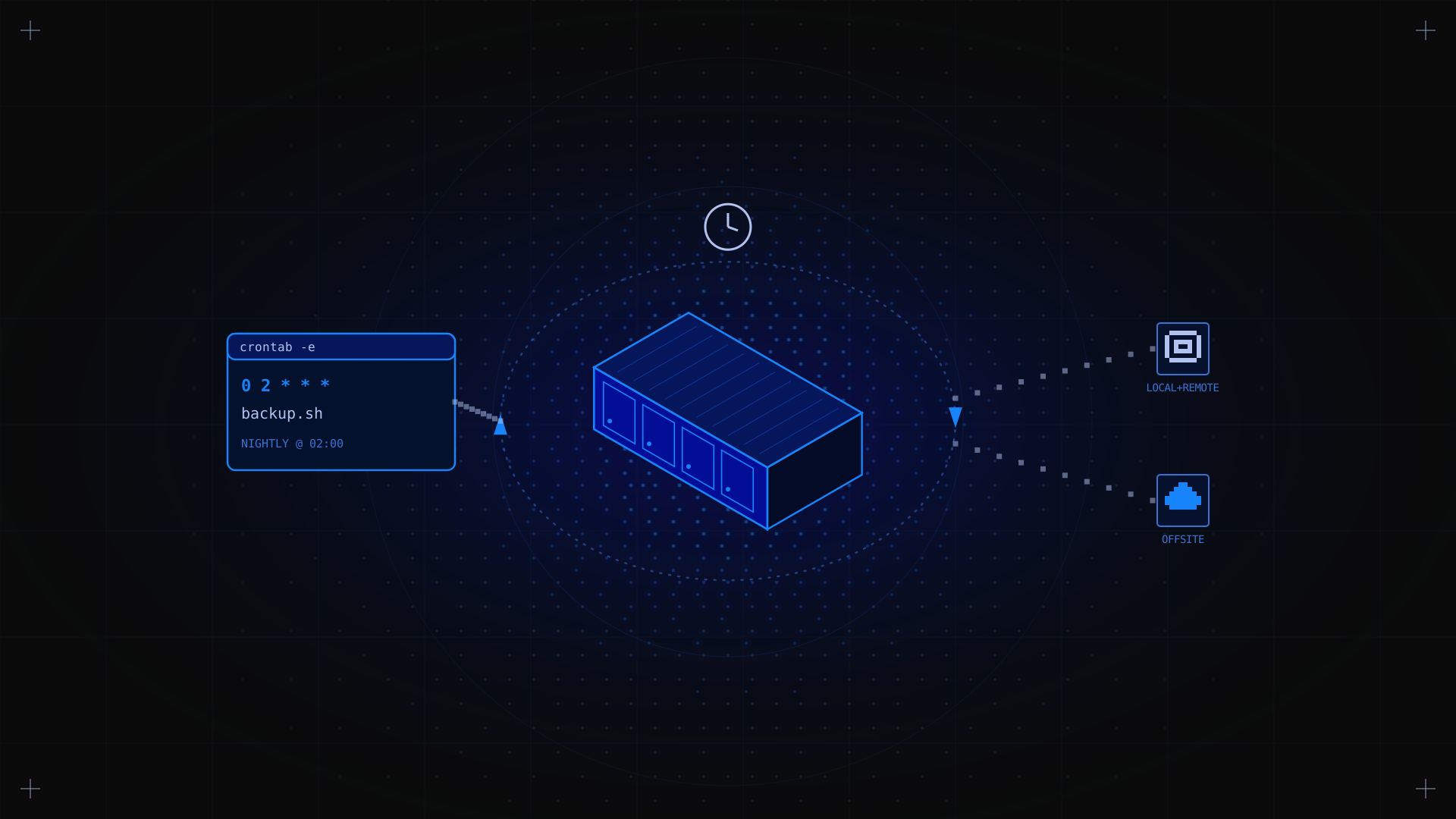
La perte de données sur un serveur dédié peut être catastrophique, qu'elle soit causée par une panne matérielle, une suppression accidentelle, une attaque par rançongiciel ou une mise à jour logicielle ratée. Une stratégie de sauvegarde fiable n'est pas une option : c'est une composante fondamentale de l'administration serveur. Ce guide explique comment sauvegarder un serveur dédié, quels sont les meilleurs outils disponibles, comment automatiser le processus et où stocker vos données de sauvegarde en toute sécurité.
Points clés à retenir
- Une stratégie de sauvegarde complète suit la règle 3-2-1 : 3 copies de vos données, sur 2 types de supports différents, dont 1 copie stockée hors site.
- Les quatre principaux types de sauvegarde sont : complète, incrémentielle, différentielle et instantané (snapshot). Chacun a des implications différentes en matière de stockage et de temps de restauration.
- Des outils comme rsync, Bacula et BorgBackup offrent des sauvegardes fiables et scriptables pour les serveurs dédiés Linux.
- Les sauvegardes automatisées via les tâches cron garantissent une régularité sans intervention manuelle.
- Les données de sauvegarde doivent être chiffrées avant transmission et stockées dans un emplacement distinct du serveur principal.
Pourquoi les sauvegardes sont-elles essentielles pour un serveur dédié ?
Contrairement aux services d'hébergement infogérés où les sauvegardes sont gérées par le fournisseur, un serveur dédié est généralement non infogéré : vous êtes responsable du système d'exploitation, des logiciels et de la protection des données. Sans stratégie de sauvegarde, une simple panne de disque, un rm -rf accidentel ou une attaque par rançongiciel peut entraîner une perte de données définitive. Trois principes rendent les sauvegardes incontournables :
- Continuité d'activité : une sauvegarde vous permet de restaurer rapidement un environnement fonctionnel après une panne, en minimisant les temps d'arrêt.
- Protection des données : les sauvegardes constituent votre filet de sécurité contre la corruption, la suppression accidentelle et les attaques malveillantes.
- Reprise après sinistre : dans le pire des scénarios (panne complète du serveur, incident en centre de données), une sauvegarde hors site récente est le seul moyen de récupérer vos données.
💡 RPO et RTO Définissez votre Recovery Point Objective (la quantité de perte de données acceptable, par exemple 1 heure) et votre Recovery Time Objective (la rapidité avec laquelle vous devez être de nouveau en ligne) avant de choisir votre fréquence et votre stratégie de sauvegarde.
Quels sont les 4 types de sauvegarde ?
1. Sauvegarde complète
Une copie complète de toutes les données. L'option la plus sûre, mais aussi la plus gourmande en stockage et la plus longue. Adaptée comme base hebdomadaire, combinée à des sauvegardes incrémentielles ou différentielles pour les exécutions quotidiennes.
2. Sauvegarde incrémentielle
Ne sauvegarde que les données ayant changé depuis la dernière sauvegarde (complète ou incrémentielle). Rapide et économe en stockage. La restauration nécessite la sauvegarde complète ainsi que toutes les sauvegardes incrémentielles dans l'ordre.
3. Sauvegarde différentielle
Sauvegarde toutes les données modifiées depuis la dernière sauvegarde complète. Restauration plus rapide qu'avec l'incrémentielle (vous n'avez besoin que de la sauvegarde complète et de la dernière différentielle), mais consomme davantage de stockage que l'incrémentielle au fil du temps.
4. Instantané (snapshot)
Une image à un instant donné de l'intégralité du disque ou du volume. Courant pour les machines virtuelles et les environnements cloud. Sur les serveurs dédiés, les instantanés LVM (Logical Volume Manager) ou les instantanés au niveau du système de fichiers (ZFS, Btrfs) offrent cette possibilité. Rapide à créer, avec un impact minimal sur les performances.
Quels outils sont disponibles pour les sauvegardes de serveur ?
rsync : simple, rapide et scriptable
rsync est l'outil de référence pour les sauvegardes de serveurs Linux. Il synchronise efficacement les fichiers entre différents emplacements, en ne transférant que les données modifiées. Il fonctionne via SSH pour les sauvegardes distantes et s'intègre facilement aux tâches cron.

rsync -avz --delete /var/www/ user@backup-server:/backups/www/
BorgBackup : déduplication et chiffrement
BorgBackup fournit des sauvegardes dédupliquées, compressées et chiffrées. Il est idéal pour les serveurs disposant de volumes de données importants, où l'efficacité du stockage est cruciale. Les dépôts peuvent être stockés localement, sur un serveur distant ou dans un stockage objet.
borg create --stats --progress backup-repo::$(date +%Y%m%d) /etc /var/www /home
Bacula : gestion de sauvegarde de niveau entreprise
Bacula est une solution de sauvegarde open source complète, dotée d'une architecture client-serveur. Elle prend en charge les sauvegardes planifiées, les destinations de stockage multiples et le reporting détaillé. Particulièrement adaptée à la gestion des sauvegardes sur plusieurs serveurs.
Sauvegardes via cPanel / panneau de contrôle
Si votre serveur dédié utilise un panneau de contrôle tel que cPanel ou Plesk, les outils de sauvegarde intégrés vous permettent de planifier des sauvegardes complètes de comptes (fichiers, bases de données, e-mails) sans accès en ligne de commande. Les sauvegardes peuvent être stockées localement ou transférées automatiquement vers un stockage distant.
Comment automatiser les sauvegardes sur un serveur dédié
Les sauvegardes manuelles ne sont pas fiables : elles dépendent d'une action humaine et sont facilement oubliées. Automatiser les sauvegardes avec des tâches cron garantit une protection régulière et planifiée, sans effort permanent.
Étape 1 : Rédigez votre script de sauvegarde
Créez un script shell qui effectue la sauvegarde. Voici un exemple simple qui sauvegarde /var/www et /etc vers un serveur distant :
#!/bin/bash

DATE=$(date +%Y%m%d_%H%M)

rsync -avz --delete /var/www/ backup-user@BACKUP_SERVER:/backups/www/

rsync -avz /etc/ backup-user@BACKUP_SERVER:/backups/etc/

echo "Backup completed: $DATE" >> /var/log/backup.log
Étape 2 : Rendez le script exécutable
chmod +x /usr/local/bin/backup.shÉtape 3 : Planifiez avec cron
Ouvrez l'éditeur de crontab et ajoutez votre planning de sauvegarde :
crontab -e

# Add: run backup every day at 2am

0 2 * * * /usr/local/bin/backup.sh
✅ Résultat attendu Votre sauvegarde s'exécute automatiquement chaque nuit à 2 h. Consultez /var/log/backup.log pour vérifier qu'elle s'est bien terminée et surveiller d'éventuelles erreurs.
Quelles sont les options de stockage des sauvegardes ?
Stockage local (même serveur)
L'option la plus simple : stocker les sauvegardes sur un second disque dans le même serveur. Rapide à écrire et à restaurer, mais n'offre aucune protection contre les pannes au niveau du serveur (panne matérielle, vol, incendie). Adapté uniquement comme premier niveau, en complément de sauvegardes distantes.
Serveur dédié de sauvegarde distant
Un second serveur dédié utilisé exclusivement pour les sauvegardes assure une séparation physique avec le serveur principal. La gamme KS de Kimsufi, avec sa grande capacité HDD, constitue une option économique pour un serveur de sauvegarde dédié, à partir de 11,10 €/mois.
Stockage cloud / objet
Des services comme OVHcloud Object Storage (compatible S3) vous permettent d'envoyer vos sauvegardes vers un stockage géographiquement réparti. Des outils comme rclone ou s3cmd facilitent l'automatisation des transferts. Le stockage cloud offre une redondance géographique à faible coût.
Approche hybride (recommandée)
La règle 3-2-1 en pratique : conservez une copie locale (restauration rapide), une sur un serveur dédié distant (hors site fiable) et une dans un stockage objet cloud (redondance géographique). Cette combinaison couvre l'ensemble des scénarios de panne et constitue l'approche privilégiée par les administrateurs systèmes les plus expérimentés.
Comment sécuriser les données de sauvegarde
Avant de vous plonger dans la liste de contrôle ci-dessous, il vaut la peine de lire notre guide sur comment sécuriser un serveur dédié : bon nombre des mêmes principes s'appliquent directement à votre infrastructure de sauvegarde.
- Chiffrez les sauvegardes en transit : utilisez toujours SSH ou TLS lors du transfert de données de sauvegarde vers des emplacements distants. N'envoyez jamais de données non chiffrées sur un réseau public.
- Chiffrez les sauvegardes au repos : utilisez le chiffrement intégré de BorgBackup, ou chiffrez les archives avec GPG avant stockage. Le chiffrement protège vos données de sauvegarde si le support de stockage est compromis.
- Utilisez des identifiants de sauvegarde dédiés : créez un compte utilisateur distinct, avec des permissions limitées, spécifiquement pour les opérations de sauvegarde. N'utilisez jamais le compte root pour des scripts de sauvegarde automatisés.
- Testez régulièrement vos restaurations : une sauvegarde que vous n'avez jamais testée n'est pas une sauvegarde. Planifiez des tests de restauration périodiques pour vérifier que vos données sont complètes et récupérables.
- Surveillez l'achèvement des sauvegardes : mettez en place une surveillance des journaux ou des alertes par e-mail pour être averti en cas d'échec d'une sauvegarde planifiée. Les échecs silencieux sont l'une des causes les plus fréquentes de perte de données.
Résolution des problèmes courants de sauvegarde
| Symptôme | Cause | Solution |
|---|---|---|
| rsync: permission denied | Script exécuté avec le mauvais utilisateur | Exécutez avec sudo ou en tant que root. Utilisez l'authentification par clé SSH pour les transferts distants. |
| La sauvegarde remplit le disque | Aucune politique de rétention | Ajoutez --max-delete à rsync, ou utilisez borg prune pour limiter la rétention des anciennes sauvegardes. |
| La tâche cron ne s'exécute pas | Syntaxe incorrecte ou PATH manquant | Testez avec : crontab -l. Ajoutez PATH=/usr/bin:/bin en haut du crontab. |
| La restauration est trop longue | Trop de sauvegardes incrémentielles enchaînées | Passez à une stratégie hebdomadaire complète + différentielle quotidienne. |
FAQ
Combien coûte un serveur de sauvegarde ?
Un serveur dédié Kimsufi utilisé comme cible de sauvegarde démarre à 11,10 €/mois pour la gamme KS, avec des configurations HDD de grande capacité disponibles dans la gamme SYS à partir de 33,20 €/mois. Le stockage objet cloud est généralement facturé au Go stocké et au Go transféré, souvent moins de 0,02 €/Go/mois. Vous pouvez explorer toutes les options sur la page des serveurs dédiés Kimsufi.
10 To suffisent-ils pour la sauvegarde d'un serveur multimédia ?
Pour la plupart des cas d'usage d'un serveur multimédia (bibliothèques vidéo personnelles, photos, musique), 10 To offrent une capacité substantielle. Si vous stockez du contenu vidéo 4K ou exploitez une plateforme multimédia en production, tenez compte de la croissance et prévoyez 2 à 3 fois votre utilisation actuelle.
Quelles sont les bonnes pratiques pour les sauvegardes de serveur dédié ?
Suivez la règle 3-2-1 (3 copies, 2 types de supports, 1 hors site), automatisez avec cron, chiffrez toutes les données de sauvegarde, testez régulièrement les restaurations et surveillez l'achèvement des tâches de sauvegarde. Pour une vue d'ensemble de la configuration serveur, notre guide sur comment configurer un serveur Linux constitue un bon point de départ avant de mettre en œuvre votre stratégie de sauvegarde.
Conclusion
Sauvegarder un serveur dédié n'est pas une tâche ponctuelle : c'est une pratique opérationnelle continue. Mettez en place des sauvegardes quotidiennes automatisées avec rsync ou BorgBackup, suivez la règle 3-2-1 pour le stockage, chiffrez toutes les données de sauvegarde et testez régulièrement votre processus de restauration. Le temps investi dans une stratégie de sauvegarde solide est rentabilisé dès le premier incident. Prêt à vous lancer ? Les serveurs dédiés Kimsufi à partir de 11,10 €/mois incluent un accès root complet et une bande passante illimitée, ce qui en fait un choix fiable à la fois comme serveur principal et comme cible de sauvegarde dédiée.