



















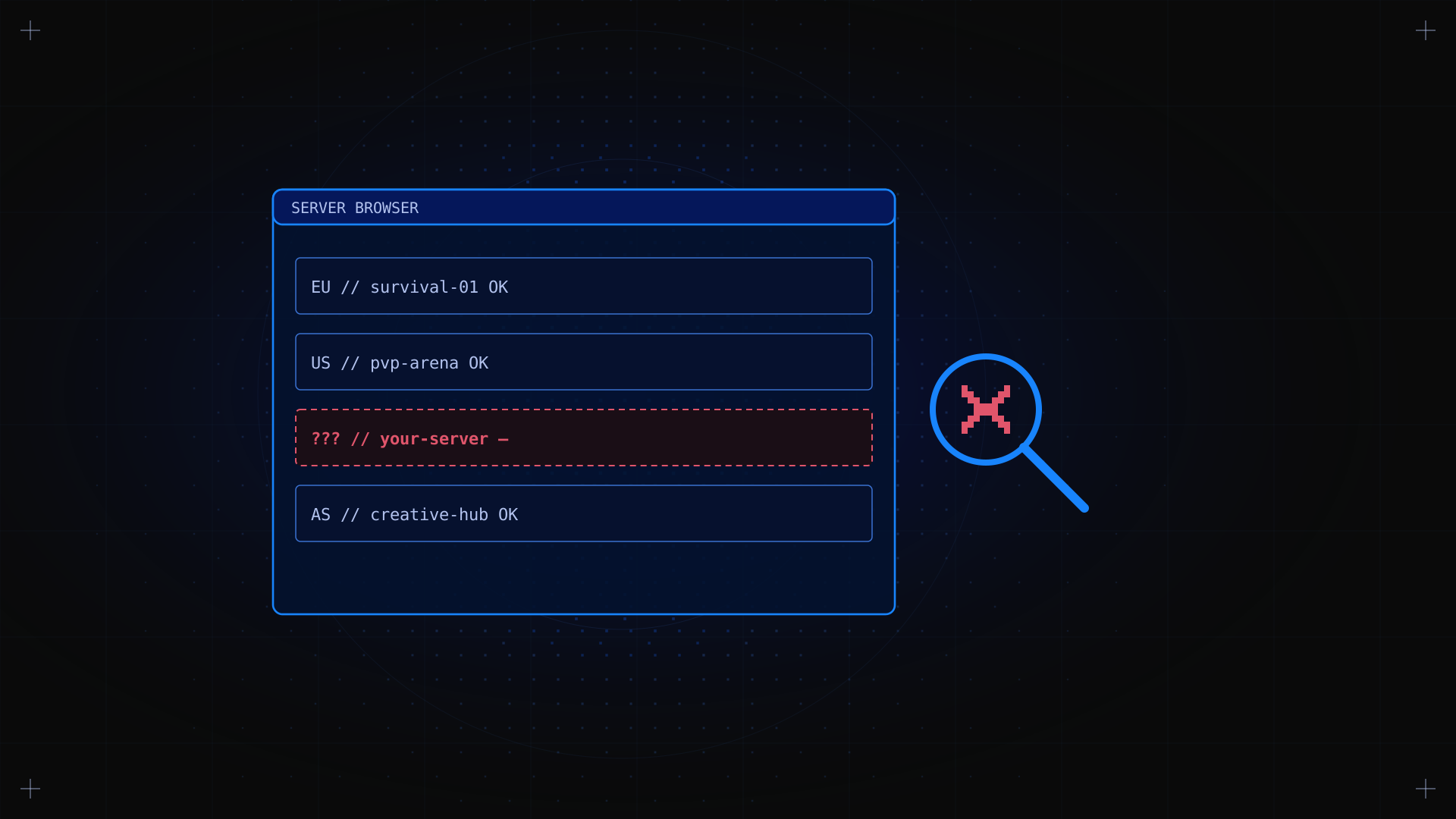
Vous avez configuré votre serveur dédié, le jeu tourne, mais il n'apparaît pas dans le navigateur de serveurs. C'est l'un des problèmes les plus fréquents que rencontrent les nouveaux administrateurs de serveurs, et il se résume presque toujours à un petit nombre de causes profondes : règles de pare-feu, configuration des ports ou paramètres du serveur de jeu. Ce guide couvre toutes les raisons pour lesquelles un serveur dédié peut ne pas s'afficher, ainsi que les étapes exactes pour corriger chacune d'elles. Si vous n'avez pas encore configuré le pare-feu de votre serveur, commencez par notre guide du pare-feu pour serveur dédié avant de suivre les étapes ci-dessous.
Points clés à retenir
- La raison la plus fréquente pour laquelle un serveur dédié ne s'affiche pas dans le navigateur de serveurs est une règle de pare-feu manquante ou incorrecte qui bloque le port de requête.
- Les serveurs de jeu utilisent deux types de ports : le port de jeu (pour les connexions des joueurs) et le port de requête (pour le navigateur de serveurs). Les deux doivent être ouverts.
- Pour Ark Survival Evolved, le navigateur de serveurs utilise le port UDP 27015. Pour Palworld, UDP 27015 est également le port de requête par défaut. Vérifiez toujours la documentation du jeu pour connaître les ports exacts.
- Si le serveur apparaît lorsqu'on s'y connecte directement par IP mais pas dans la liste du navigateur, le port de requête est bloqué ou mal configuré.
Pourquoi mon serveur dédié ne s'affiche-t-il pas dans le navigateur de serveurs ?
Le navigateur de serveurs (la liste de serveurs en jeu ou celle de Steam) fonctionne différemment d'une connexion directe. Lorsque vous vous connectez directement, vous ciblez une IP et un port spécifiques. Lorsque le navigateur de serveurs recherche des serveurs, il envoie une requête vers un port précis pour demander les informations du serveur. Si ce port de requête est bloqué ou renvoie des données incorrectes, le serveur n'apparaîtra pas dans la liste, même si le jeu lui-même fonctionne parfaitement.
Voici les causes les plus fréquentes :
1. Port de requête non ouvert dans le pare-feu
Chaque serveur de jeu dispose d'un port de jeu et d'un port de requête. Le port de jeu est celui que les joueurs utilisent pour se connecter. Le port de requête est celui que le navigateur de serveurs Steam (ou le navigateur en jeu) utilise pour demander les informations du serveur. Ce sont souvent des ports différents. Si vous n'avez ouvert que le port de jeu, le serveur n'apparaîtra pas dans les listings du navigateur.
Ports de requête courants par jeu : Ark Survival Evolved UDP 27015 ; Palworld UDP 27015 ; Minecraft Java TCP 25565 (même port pour les deux) ; Rust UDP 28015 (jeu), 28016 (RCON), 28017 (requête) ; 7 Days to Die UDP 26900.
# Open the query port (example for Ark)

sudo ufw allow 27015/udp
2. Serveur non enregistré auprès du backend Steam
Les serveurs de jeu basés sur Steam doivent s'enregistrer auprès de la master server list de Steam pour apparaître dans le navigateur. Cela nécessite : une connexion Internet active depuis le serveur, le bon port de requête ouvert et accessible, et le logiciel serveur fonctionnant avec le bon app ID SteamCMD. Si l'enregistrement échoue, le serveur tourne mais n'apparaît pas publiquement.
3. Paramètres incorrects dans le fichier de configuration du serveur
Certains jeux disposent d'options de configuration qui déterminent si le serveur est listé publiquement. Pour Ark Survival Evolved, vérifiez que les paramètres de lancement du serveur ne comportent pas ?PreventDownloadSurvivors ou des indicateurs similaires qui restreignent la visibilité. Pour Minecraft, vérifiez server.properties : la ligne 'online-mode=true' est requise pour que le serveur apparaisse dans le navigateur multijoueur officiel.
4. Le serveur est encore en cours de démarrage
Après le redémarrage d'un serveur de jeu, il faut un certain temps pour qu'il s'enregistre auprès de la master server list et apparaisse dans le navigateur. Selon le jeu, cela peut prendre de 2 à 15 minutes. Attendez quelques minutes après le démarrage du serveur avant de consulter la liste du navigateur.
5. Le serveur est dans l'onglet LAN, pas dans l'onglet Internet
Si vous effectuez le test depuis le même réseau que le serveur (sur votre réseau local), le serveur peut apparaître sous l'onglet « LAN » du navigateur de serveurs plutôt que dans la liste Internet. Effectuez le test depuis un autre réseau ou utilisez un vérificateur de connexion externe pour confirmer la visibilité publique.
Comment vérifier la visibilité du serveur : diagnostic pas à pas
Étape 1 : Vérifiez que le serveur fonctionne
sudo systemctl status gameserverSi le service est inactif ou en échec, démarrez-le et consultez les logs :
sudo systemctl start gameserver

sudo journalctl -u gameserver -n 50
Étape 2 : Vérifiez quels ports sont ouverts sur le serveur
sudo ss -tlnup

sudo ss -ulnup    # UDP ports
Confirmez que votre serveur de jeu écoute bien sur le port attendu. Si le port n'apparaît pas, c'est que le serveur ne fonctionne pas correctement.
Étape 3 : Vérifiez les règles du pare-feu
sudo ufw status verboseAssurez-vous que le port de jeu ET le port de requête sont tous deux listés comme autorisés. Si ce n'est pas le cas, ajoutez-les :
sudo ufw allow PORT/udpÉtape 4 : Testez l'accessibilité du port depuis l'extérieur
Utilisez un vérificateur de ports en ligne (portchecker.co) pour confirmer que le port de requête est accessible depuis l'Internet public. Saisissez l'IP publique de votre serveur et le port de requête. Si le port apparaît comme fermé alors qu'il est ouvert dans UFW, vérifiez si votre panneau d'hébergement applique une règle supplémentaire au niveau réseau ou si le processus du serveur de jeu écoute réellement sur ce port.
Étape 5 : Consultez directement le navigateur de serveurs
Dans Steam, allez dans Affichage > Serveurs de jeu > Rechercher. Filtrez par jeu et recherchez votre serveur par son nom ou son IP. S'il apparaît ici mais pas dans le navigateur en jeu, le problème vient du navigateur intégré au client de jeu, et non du serveur. Essayez de vous connecter directement via l'IP.
Combien de temps faut-il pour qu'un serveur s'affiche ?
Après le démarrage d'un serveur de jeu, comptez de 2 à 10 minutes avant qu'il n'apparaisse dans le navigateur de serveurs Steam ou dans la liste en jeu. Certains jeux mettent plus de temps pour l'enregistrement initial. Si le serveur n'est toujours pas apparu après 15 minutes, que tous les ports sont confirmés ouverts et que le service tourne, consultez les logs du serveur à la recherche d'erreurs liées à la connectivité au backend Steam ou à l'enregistrement auprès de la master server.
Correctifs spécifiques par jeu courants
Ark Survival Evolved ne s'affiche pas
Assurez-vous que les ports UDP 7777 (jeu) et 27015 (requête) sont tous deux ouverts. Vérifiez que le nom de la carte du serveur dans les paramètres de lancement correspond exactement (sensible à la casse). Confirmez que le serveur est lancé avec le paramètre ?listen. Si vous utilisez Ark Survival Ascended, le port de requête par défaut reste 27015 UDP.
Serveur dédié Palworld qui ne s'affiche pas
Ouvrez UDP 8211 (jeu) et UDP 27015 (requête). Vérifiez que PublicIP est correctement défini dans PalWorldSettings.ini si le serveur est derrière un NAT. Le champ mot de passe du navigateur de serveurs doit rester vide si le serveur n'a pas de mot de passe ; une incohérence l'empêchera d'apparaître dans les recherches filtrées.
Serveur Minecraft qui ne s'affiche pas
Pour l'édition Java, le port TCP 25565 doit être ouvert. Confirmez que le serveur est réglé sur online-mode=true dans server.properties pour le navigateur multijoueur public. Pour l'édition Bedrock, le port UDP 19132 doit être ouvert. Si vous utilisez un port non standard, les joueurs devront effectuer leur recherche directement par IP:port.
Comment accéder directement à un serveur dédié ?
Si le serveur n'apparaît pas dans le navigateur mais que vous souhaitez vous y connecter directement, utilisez l'option « Direct Connect » ou « Add by IP » du client de jeu. Saisissez l'adresse IP publique de votre serveur et le port de jeu (par exemple, 192.168.1.100:7777 pour Ark). La connexion directe contourne entièrement le navigateur de serveurs et constitue une étape de diagnostic utile pour confirmer que le serveur est accessible, même si le listing dans le navigateur ne fonctionne pas encore.
FAQ
Pourquoi mon serveur dédié n'apparaît-il pas dans le navigateur de serveurs Steam ?
La cause la plus probable est un port de requête bloqué. Vérifiez que le port de requête Steam (généralement UDP 27015 pour la plupart des jeux) est ouvert dans votre pare-feu. Confirmez également que le logiciel serveur tourne et qu'il a eu le temps de s'enregistrer auprès des master servers de Steam (comptez 5 à 10 minutes après le démarrage).
Quels réglages affectent la visibilité du listing du serveur ?
Les réglages clés sont : les règles de pare-feu pour le port de requête, la configuration de l'IP publique du serveur, le fait que le serveur soit configuré pour être listé publiquement dans son fichier de configuration, et le fait que le serveur se soit enregistré auprès du backend master server du jeu. Pour les jeux protégés par mot de passe, les serveurs peuvent être masqués des résultats de recherche par défaut.
Comment corriger un serveur qui apparaît dans le navigateur mais auquel on ne peut pas se connecter ?
Si le serveur apparaît dans le navigateur mais que les tentatives de connexion échouent ou expirent, c'est que le port de jeu est bloqué ou que le serveur est surchargé. Vérifiez que le port de jeu (différent du port de requête) est ouvert dans votre pare-feu. Pour en savoir plus sur les délais de connexion, consultez notre guide des timeouts de serveur dédié.
Conclusion
Un serveur dédié qui ne s'affiche pas dans le navigateur de serveurs se résume presque toujours à une règle de port de requête manquante dans le pare-feu, à un délai de démarrage ou à une option du serveur mal configurée. Suivre les cinq étapes de diagnostic de ce guide résout la grande majorité des problèmes de visibilité en quelques minutes. Veillez à ce que le port de jeu et le port de requête soient tous deux ouverts, laissez au serveur le temps de s'enregistrer auprès de la master server list, et vérifiez depuis une connexion externe. Pour poser des bases solides en matière de configuration de serveur, consultez notre guide sur comment héberger un serveur dédié.
Hébergez votre serveur de jeu avec Kimsufi Serveurs dédiés à partir de 11,10 €/mois. Accès root complet, bande passante illimitée et protection anti-DDoS intégrée. Découvrez les gammes KS et SYS.