



















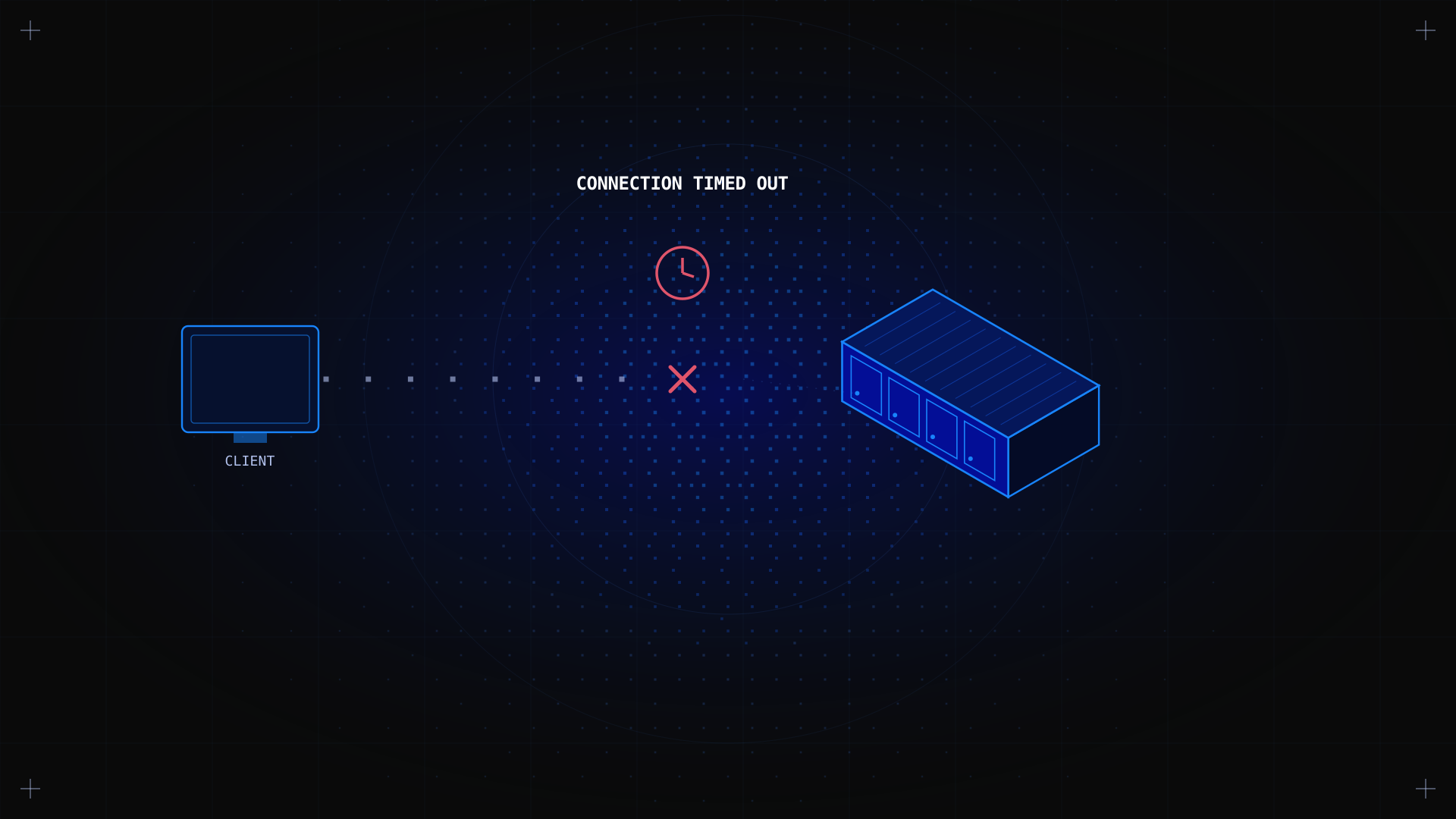
Un timeout de serveur dédié se produit lorsqu'un client tente de se connecter à un serveur mais ne reçoit aucune réponse dans le délai imparti, ce qui entraîne l'abandon de la connexion. Les erreurs de timeout figurent parmi les problèmes les plus fréquemment signalés par les propriétaires de serveurs et les joueurs qui se connectent à des serveurs de jeu. Leurs causes sont nombreuses : mauvaise configuration du pare-feu, instabilité réseau, ressources serveur saturées ou paramètres de port incorrects. Ce guide explique ce qu'est un timeout de serveur dédié, pourquoi il survient et comment le corriger. Si vous n'avez pas encore configuré votre serveur, commencez par notre guide de configuration d'un serveur Linux.
Points clés à retenir
- Un timeout de serveur dédié signifie que le serveur n'a pas répondu à une demande de connexion dans le délai autorisé.
- Les causes les plus fréquentes sont : un pare-feu qui bloque le port, une redirection de port incorrecte, une surcharge du serveur ou une valeur de timeout mal configurée dans l'application.
- La plupart des problèmes de timeout se résolvent en vérifiant les règles du pare-feu, en contrôlant les ports ouverts et en redémarrant le service concerné.
- Pour les serveurs de jeu (Ark, Palworld, 7 Days to Die), les timeouts sont presque toujours dus aux règles de pare-feu ou à une redirection de port du routeur bloquant le trafic UDP.
Qu'est-ce qu'un timeout de serveur dédié ?
Un timeout est un mécanisme intégré qui interrompt une tentative de connexion après une période définie sans réponse. Lorsque vous voyez une erreur du type « Connection timed out », « Timed out waiting for host » ou « Connection timeout », cela signifie que :
- Votre client a envoyé une demande de connexion (un paquet TCP SYN ou UDP) à l'adresse IP et au port du serveur.
- Le serveur, ou un pare-feu situé entre vous et le serveur, n'a pas répondu dans le délai du timeout.
- Le client a abandonné et signalé une erreur de timeout.
Cela diffère d'une erreur « Connection refused », qui signifie que le serveur a activement rejeté la connexion (port fermé ou service non démarré). Un timeout indique généralement un blocage au niveau réseau ou un serveur qui ne répond pas.
Quelles sont les causes des erreurs de timeout d'un serveur dédié ?
1. Un pare-feu qui bloque le port
C'est la cause la plus fréquente. Si le pare-feu du serveur (UFW, iptables, firewalld ou Windows Firewall) ne dispose pas d'une règle autorisant le trafic entrant sur le port requis, les tentatives de connexion expirent silencieusement. Le pare-feu rejette les paquets sans envoyer de réponse de refus.
2. Redirection de port du routeur / NAT non configurée
Si votre serveur dédié se trouve derrière un routeur (par exemple dans un home lab ou une installation auto-hébergée), vous devez rediriger le port du jeu ou de l'application depuis l'IP publique du routeur vers l'IP privée du serveur. L'absence de règles de redirection de port, ou des règles incorrectes, est une cause fréquente d'erreurs de timeout sur les serveurs de jeu.
3. Surcharge du serveur ou service qui ne répond pas
Lorsqu'un serveur est fortement sollicité, que ce soit en raison d'une utilisation CPU élevée, d'un épuisement de la mémoire ou d'un processus bloqué, il peut ne pas répondre à temps aux connexions entrantes, ce qui déclenche un timeout côté client. Le service tourne, mais il est trop occupé pour accepter de nouvelles connexions.
4. Mauvaise adresse IP ou mauvais port
Une erreur de configuration simple mais facile à manquer : se connecter à la mauvaise adresse IP publique ou utiliser un mauvais numéro de port. Vérifiez toujours l'IP publique actuelle du serveur (elle peut changer après un redémarrage en DHCP) et confirmez que l'application écoute bien sur le port attendu.
5. Problème de FAI ou de réseau en amont
Il arrive que des pertes de paquets ou des problèmes de routage entre votre FAI et le datacenter du serveur provoquent des timeouts de connexion qui échappent à votre contrôle. Ils sont généralement passagers et se résolvent en quelques minutes.
Comment corriger un timeout de connexion sur un serveur dédié : étape par étape
Étape 1 : vérifier que le serveur est accessible
Depuis votre machine locale, envoyez un ping à l'IP publique du serveur pour contrôler la connectivité réseau de base :
ping YOURSERVERIP
Si le ping répond, le serveur est accessible. Si le ping expire, le problème se situe au niveau réseau (pare-feu bloquant l'ICMP, ou serveur hors ligne). Utilisez la console KVM Kimsufi pour vérifier si le serveur fonctionne.
Étape 2 : vérifier quels ports sont ouverts
Sur le serveur, vérifiez quels ports sont en écoute active :
sudo ss -tlnup

# or:

sudo netstat -tlnup
Confirmez que votre application écoute sur le bon port. Si elle n'apparaît pas dans la liste, le service n'est pas démarré : lancez-le avec sudo systemctl start your-service.
Étape 3 : vérifier les règles du pare-feu
Sur Ubuntu/Debian avec UFW :
sudo ufw status verboseSur AlmaLinux/RHEL avec firewalld :
sudo firewall-cmd --list-allSi le port requis ne figure pas dans la liste des ports autorisés, ajoutez-le. Par exemple, pour ouvrir le port UDP 7777 (courant pour les serveurs de jeu) :
sudo ufw allow 7777/udp    # UFW

sudo firewall-cmd --permanent --add-port=7777/udp && sudo firewall-cmd --reload    # firewalld
Étape 4 : tester l'accessibilité du port depuis l'extérieur
Utilisez un vérificateur de port en ligne (par exemple portchecker.co) ou lancez la commande depuis une autre machine :
nc -zv YOUR_SERVER_IP 7777Si le port reste inaccessible après l'ouverture du pare-feu, vérifiez si votre hébergeur dispose d'un pare-feu réseau supplémentaire. Les serveurs Kimsufi n'en ont pas par défaut, mais il vaut la peine de le confirmer dans l'espace client.
Étape 5 : redémarrer le service et consulter les logs
Si le port est ouvert mais que les connexions expirent toujours, redémarrez le service et inspectez les logs :
sudo systemctl restart your-service

sudo journalctl -u your-service -n 50
✅ Résultat attendu Après avoir ouvert le bon port dans votre pare-feu et redémarré le service, les clients devraient pouvoir se connecter sans erreur de timeout.
Dépannage : erreurs de timeout courantes et solutions
| Symptôme / Erreur | Cause probable | Solution |
|---|---|---|
| Connection timed out (SSH) | Pare-feu bloquant le port 22, ou mauvaise IP | Vérifiez les règles ufw/firewalld. Utilisez la console KVM pour rajouter la règle SSH : sudo ufw allow OpenSSH |
| Serveur de jeu : timeout waiting for host | Port UDP non ouvert ou redirection de port manquante | Ouvrez le port UDP du jeu dans le pare-feu. En cas de routeur, configurez la redirection de port. |
| Timeout de connexion Palworld / Ark | Ports par défaut bloqués (UDP 8211 / 7777) | Lancez : sudo ufw allow 8211/udp (Palworld) ou sudo ufw allow 7777/udp (Ark). Redémarrez le serveur. |
| Timeout HTTP/HTTPS (serveur web) | Apache/Nginx non démarré, ou port 80/443 bloqué | Vérifiez le service : sudo systemctl status apache2. Ouvrez les ports : sudo ufw allow 80/tcp && sudo ufw allow 443/tcp |
| Timeout de connexion à la base de données | MySQL/PostgreSQL n'accepte pas les connexions distantes | Vérifiez bind-address dans my.cnf ou postgresql.conf. Ouvrez le port 3306/5432 dans le pare-feu uniquement pour les IP de confiance. |
Comment améliorer la stabilité des connexions au serveur
- Maintenez vos services à jour : un logiciel obsolète peut comporter des bugs provoquant des coupures de connexion ou des états de non-réponse.
- Surveillez la charge du serveur : utilisez htop ou installez Netdata pour une surveillance en temps réel. Si le CPU ou la RAM sont constamment saturés, envisagez de passer à une offre supérieure.
- Configurez les valeurs de timeout au niveau applicatif : pour les applications web, ajustez les paramètres de timeout dans la configuration de votre serveur web (par exemple la directive Timeout dans Apache, proxyreadtimeout dans Nginx) pour qu'ils correspondent aux temps de réponse de votre application.
- Activez les connexions keep-alive : cela réduit la charge liée à l'établissement de nouvelles connexions pour chaque requête et améliore la stabilité en cas de forte sollicitation.
- Utilisez une protection anti-DDoS : la protection anti-DDoS intégrée de Kimsufi filtre les attaques volumétriques à la périphérie du réseau, empêchant votre serveur d'être submergé par du trafic malveillant qui provoquerait sinon des erreurs de timeout pour les utilisateurs légitimes.
FAQ
Quelle est la différence entre « connection timed out » et « connection refused » ?
« Connection timed out » signifie qu'aucune réponse n'a été reçue, généralement parce qu'un pare-feu a silencieusement rejeté le paquet. « Connection refused » signifie que le serveur a activement envoyé un refus : le port est fermé ou aucun service n'écoute sur ce port.
Comment corriger l'erreur « timeout waiting for host » sur un serveur de jeu ?
La solution la plus courante : ouvrir le port UDP du serveur de jeu dans votre pare-feu. Pour Ark Survival Evolved, ouvrez l'UDP 7777. Pour Palworld, ouvrez l'UDP 8211. Utilisez sudo ufw allow PORT/udp sur Ubuntu/Debian, puis redémarrez le service du serveur de jeu.
Mon FAI peut-il provoquer des timeouts sur un serveur dédié ?
Oui, même si c'est rare. Des problèmes de routage ou des pertes de paquets au niveau du FAI peuvent provoquer des timeouts passagers. Lancez un traceroute vers l'IP de votre serveur (traceroute YOURSERVERIP) pour identifier où les paquets sont perdus. Si le problème est récurrent et se situe en dehors de votre serveur, contactez votre hébergeur.
Comment définir les valeurs de timeout sur un serveur dédié ?
Les valeurs de timeout se configurent par application. Pour Apache : définissez la directive Timeout dans httpd.conf ou apache2.conf. Pour Nginx : ajustez proxyconnecttimeout, proxysendtimeout et proxyreadtimeout dans votre bloc server. Pour les bases de données, vérifiez les paramètres de timeout de connexion dans la configuration de base de données de votre application.
Conclusion
Les erreurs de timeout d'un serveur dédié sont presque toujours dues à un pare-feu qui bloque un port, à un service mal configuré ou à un serveur en surcharge. En suivant les cinq étapes de diagnostic de ce guide, à savoir vérifier l'accessibilité, les ports ouverts, les règles du pare-feu, l'accès au port depuis l'extérieur et les logs du service, vous résoudrez la grande majorité des problèmes de timeout en quelques minutes. Pour une gestion plus complète de votre serveur, consultez notre guide du serveur dédié Linux.
Besoin d'un serveur dédié fiable ? Les serveurs dédiés Kimsufi incluent une protection anti-DDoS intégrée, un accès root complet et une bande passante illimitée, à partir de 11,10 €/mois.