









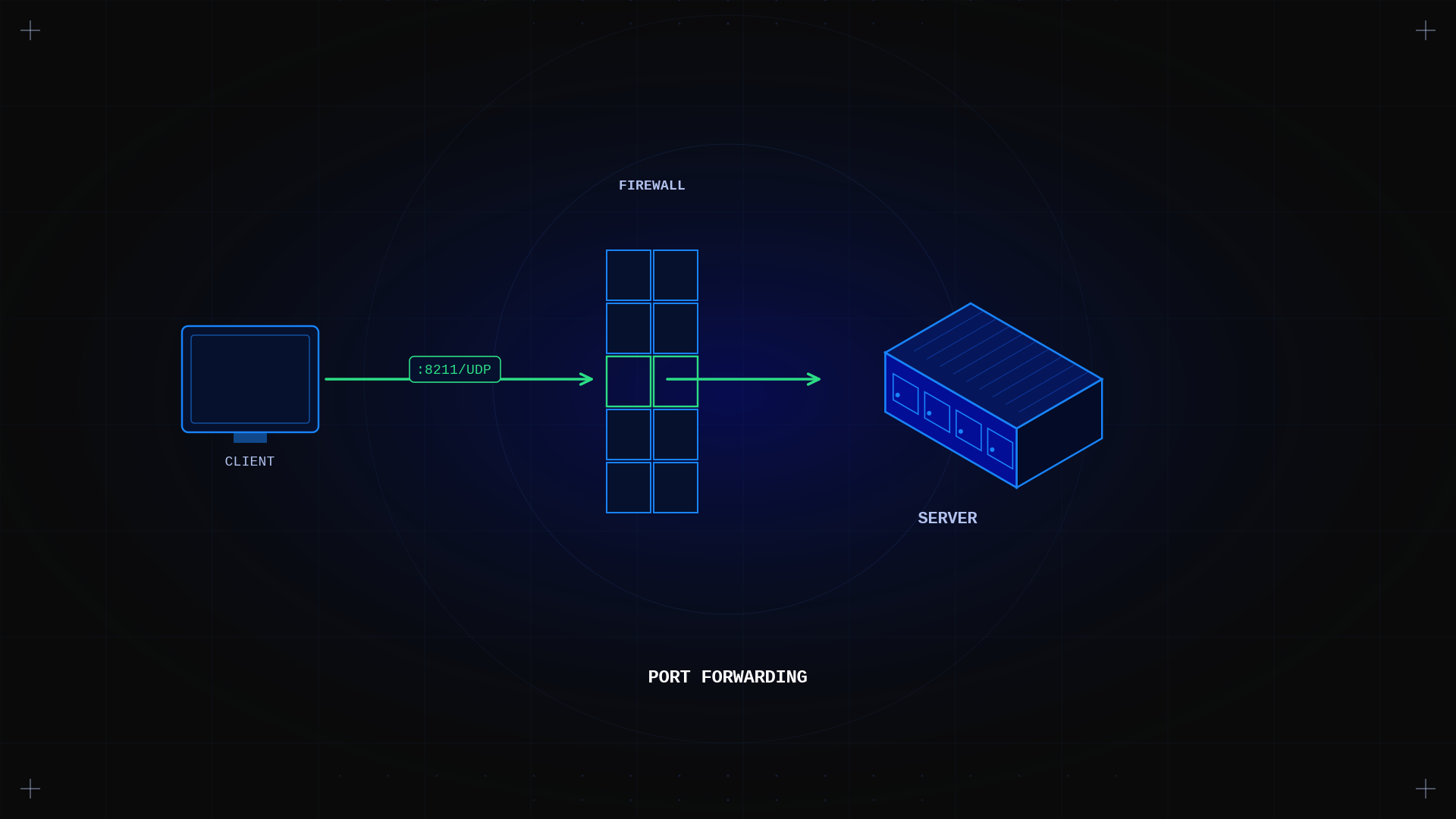
La redirection de port sur un serveur dédié signifie ouvrir un port réseau spécifique pour que le trafic internet atteigne un service sur votre machine. Contrairement à un réseau domestique où le routeur fait le NAT, un serveur dédié a une IP publique directement, la redirection se fait au pare-feu du serveur. Ce guide couvre la configuration avec UFW, firewalld et iptables, les bonnes pratiques de sécurité et le dépannage.
Points clés
- La redirection de port sur un serveur dédié signifie écrire une règle de pare-feu, pas configurer un NAT de routeur domestique.
- UFW, firewalld et iptables font le même travail avec une syntaxe différente, choisissez selon votre distribution.
- Avec un pare-feu actif en politique « tout refuser », chaque port reste fermé tant que vous ne l'ouvrez pas ; vérifiez toujours une nouvelle règle depuis l'extérieur du réseau.
- Un tunnel VPN ou un proxy inverse est souvent plus sûr pour les services n'ayant pas besoin d'exposition publique.
- Ne redirigez jamais les ports de bases de données (MySQL 3306, PostgreSQL 5432) vers l'internet, utilisez des tunnels SSH.
Qu'est-ce que la redirection de port sur un serveur dédié ?
Une règle de pare-feu qui permet au trafic extérieur d'atteindre un service en écoute locale. Puisque votre serveur a une IP publique directement (pas de NAT de routeur domestique), la « redirection de port » signifie simplement ouvrir un port dans le pare-feu du serveur pour que le trafic entrant sur un port TCP ou UDP atteigne l'application qui l'écoute. La redirection au sens strict, où le pare-feu réécrit l'adresse ou le port de destination (DNAT), n'intervient que si le trafic doit arriver sur un autre port, ou sur une machine virtuelle ou un conteneur placé sur un réseau privé derrière le serveur. Si le serveur fait aussi tourner l'IPv6 en plus de l'IPv4, vérifiez que chaque règle couvre les deux protocoles.
Votre serveur Kimsufi a une adresse IP publique, et la protection anti-DDoS du réseau OVHcloud est incluse. Cette protection ne décide pas des ports que vos services exposent : le pare-feu de votre serveur reste le gardien.
Avertissements de sécurité critiques
Lisez ceci avant d'ouvrir un port. Chaque port redirigé est un point d'entrée potentiel pour des attaquants.
- Posez-vous la question : ce service a-t-il vraiment besoin d'être accessible depuis internet ?
- Utilisez des mots de passe longs et uniques pour chaque service, ou une authentification par clé quand le service la prend en charge.
- Activez l'authentification à deux facteurs quand c'est possible.
- Maintenez vos logiciels à jour et appliquez rapidement les correctifs de sécurité.
- Fermez les ports immédiatement quand ils ne sont plus nécessaires.
Services que vous ne devez JAMAIS rediriger sans expertise :
| Service | Port | Risque | Alternative sûre |
|---|---|---|---|
| MySQL | 3306 | Exposition au brute force | Tunnel SSH |
| PostgreSQL | 5432 | Exposition au brute force | Tunnel SSH |
| MongoDB | 27017 | Célèbre pour les fuites de données | VPN + pare-feu |
| RDP | 3389 | Cible de choix pour les rançongiciels | VPN uniquement |
| VNC | 5900 | Protocoles d'authentification faibles | VPN uniquement |
Configuration du pare-feu : UFW, firewalld et iptables
Les trois font le même travail avec une syntaxe différente. Choisissez celui qui correspond à votre distribution.
UFW (par défaut sur Ubuntu, disponible sur Debian)
# Autoriser SSH avant tout, sinon l'activation du pare-feu vous coupe l'accès
sudo ufw allow 22/tcp comment 'SSH'

# Ouvrir un port (exemple : Minecraft sur TCP 25565)
sudo ufw allow 25565/tcp comment 'Serveur Minecraft'

# Ouvrir les ports web standards
sudo ufw allow 80,443/tcp comment 'Serveur Web'

# Activer le pare-feu
sudo ufw enable

# Vérifier
sudo ufw status numbered
Une fois UFW actif, les règles ajoutées avec ufw allow s'appliquent immédiatement ; sudo ufw reload ne sert qu'après une modification manuelle des fichiers de /etc/ufw. Consultez la documentation officielle UFW pour les configurations avancées.
firewalld (CentOS, RHEL, Rocky, Fedora)
# Ouvrir un port de façon permanente
sudo firewall-cmd --permanent --add-port=25565/tcp

# Ouvrir les ports web standards
sudo firewall-cmd --permanent --add-port={80,443}/tcp

# Recharger pour appliquer (les règles --permanent ne sont pas actives avant)
sudo firewall-cmd --reload

# Lister les ports ouverts
sudo firewall-cmd --list-ports
Consultez la documentation firewalld pour les configurations par zone.
iptables (universel, avancé)
# Autoriser le trafic TCP entrant sur le port 25565 (-I place la règle en tête de chaîne)
sudo iptables -I INPUT -p tcp --dport 25565 -j ACCEPT

# Même règle pour l'IPv6 (iptables ne couvre que l'IPv4)
sudo ip6tables -I INPUT -p tcp --dport 25565 -j ACCEPT

# Sauvegarder les règles de façon persistante (Debian/Ubuntu)
sudo apt install iptables-persistent
sudo netfilter-persistent save

# Sauvegarder les règles (famille RHEL, avec le paquet iptables-services)
sudo sh -c 'iptables-save > /etc/sysconfig/iptables'
sudo sh -c 'ip6tables-save > /etc/sysconfig/ip6tables'
Préférez -I à -A : une règle ajoutée après une règle DROP ou REJECT existante n'est jamais atteinte. Et sudo iptables-save > fichier échoue, car la redirection s'exécute sans les droits root, d'où le sh -c. Sur la famille RHEL, firewalld est le pare-feu par défaut : ne gérez iptables directement que si vous l'avez désactivé. Consultez la documentation netfilter pour la gestion avancée des chaînes.
Scénarios courants de redirection de port
Serveurs de jeu
| Jeu | Port par défaut | Protocole | Notes |
|---|---|---|---|
| Minecraft | 25565 | TCP | Serveur Java Edition |
| Minecraft (Bedrock) | 19132 | UDP | Serveur Bedrock Edition |
| Rust | 28015 | UDP | Port de jeu ; ouvrez aussi le port de requête UDP pour apparaître dans la liste des serveurs, RCON utilise TCP (wiki Facepunch) |
| ARK: Survival | 7777 | UDP | Port de jeu |
| Counter-Strike 2 | 27015 | TCP/UDP | Jeu + RCON |
| Valheim | 2456-2457 | UDP | Ports de jeu + requête Steam |
Serveurs web sur ports personnalisés
# UFW : ouvrir le port 8080
sudo ufw allow 8080/tcp comment 'Serveur Web Dev'

# firewalld
sudo firewall-cmd --permanent --add-port=8080/tcp
sudo firewall-cmd --reload
Pour l'hébergement web en production, voir notre guide hébergement d'un site web sur serveur dédié.
Tester un port depuis l'extérieur du serveur
Un test lancé depuis le serveur lui-même ne prouve pas grand-chose : une connexion vers votre propre IP publique passe par l'interface loopback, que la plupart des configurations de pare-feu acceptent, si bien que le port peut sembler ouvert alors que le trafic extérieur est bloqué. Vérifiez localement que le service écoute, puis testez depuis une autre machine :
# Sur le serveur : le service écoute-t-il, et sur quelle adresse ?
sudo ss -tulpn | grep 25565

# Depuis une autre machine (Linux ou macOS) : test de connexion TCP
nc -vz votre-ip-serveur 25565

# Depuis une autre machine : un port TCP, puis un port UDP
nmap -p 25565 votre-ip-serveur
sudo nmap -sU -p 19132 votre-ip-serveur
Un service qui n'écoute que sur 127.0.0.1 refuse les connexions extérieures quel que soit le pare-feu ; il doit écouter sur 0.0.0.0, :: ou l'IP publique. En UDP, nmap indique souvent open|filtered, car beaucoup de services UDP ne répondent pas à une sonde vide : le test fiable reste une connexion depuis le vrai client, par exemple le jeu lui-même.
Dépannage : les 3 causes les plus courantes
- Règle non active : une règle firewalld ajoutée avec
--permanentne s'applique qu'aprèsfirewall-cmd --reload, une règle UFW ne fait rien tant queufw statusindique « inactive », et une règle iptables non sauvegardée disparaît au redémarrage. - Service non en écoute : vérifiez avec
sudo ss -tulpn | grep <port>que le service tourne et écoute sur une adresse publique, pas seulement sur127.0.0.1. - Inadéquation de protocole : vous avez ouvert TCP mais le service utilise UDP, ou inversement.
Autorisez toujours SSH avant d'activer le pare-feu, sinon vous vous verrouillez hors du serveur :
sudo ufw allow 22/tcp # Autoriser SSH d'abord !
sudo ufw enable # Puis activer
Bonnes pratiques de sécurité
Utiliser des ports non standards
Déplacer SSH hors du port 22 réduit surtout le bruit : beaucoup de scans automatisés ne testent que le port 22, donc moins de leurs tentatives atteignent sshd et vos journaux restent lisibles. Ce n'est pas une mesure de sécurité en soi, puisqu'un scan complet des ports trouve quand même le nouveau port. Ce qui protège SSH, c'est l'authentification par clé avec la connexion par mot de passe désactivée (PasswordAuthentication no, voir le manuel de sshd_config) et fail2ban contre les tentatives répétées. Si vous changez le port, ouvrez d'abord le nouveau et testez-le avant de fermer le port 22 :
# 1. Ouvrir d'abord le nouveau port
sudo ufw allow 22345/tcp comment 'SSH'

# 2. Mettre « Port 22345 » dans sshd_config, puis vérifier la syntaxe
sudo nano /etc/ssh/sshd_config
sudo sshd -t

# 3a. Appliquer sur Ubuntu 24.04 et suivantes (activation par socket)
sudo systemctl daemon-reload
sudo systemctl restart ssh.socket

# 3b. Appliquer sur Debian ou Ubuntu 22.04
sudo systemctl restart ssh

# 4. Depuis un second terminal, avant de fermer votre session
ssh -p 22345 user@votre-ip-serveur

# 5. Seulement ensuite, supprimer l'ancienne règle
sudo ufw delete allow 22/tcp
Sur Ubuntu 24.04 et suivantes, sshd est lancé via ssh.socket : redémarrer le seul service le laisse sur le port 22, c'est le daemon-reload qui applique le nouveau port (bug Ubuntu 2069041). Sur RHEL, Rocky ou Fedora, le service s'appelle sshd, le port s'ouvre avec firewall-cmd --permanent --add-port=22345/tcp puis firewall-cmd --reload, et SELinux doit autoriser le nouveau port avant le redémarrage : sudo semanage port -a -t ssh_port_t -p tcp 22345.
Installer fail2ban
fail2ban surveille les échecs d'authentification et bannit temporairement les adresses qui en sont à l'origine. Placez vos réglages dans /etc/fail2ban/jail.local, pas dans jail.conf, que les mises à jour du paquet écrasent. Si vous avez déplacé SSH, indiquez le nouveau port à la jail, sinon les bannissements ne bloquent que le port 22 :
sudo apt install fail2ban# /etc/fail2ban/jail.local
[sshd]
enabled = true
port = 22345# Après avoir créé ou modifié jail.local
sudo systemctl enable fail2ban
sudo systemctl restart fail2ban
sudo fail2ban-client status sshdSur un système qui ne journalise que dans le journal systemd (pas de /var/log/auth.log), ajoutez aussi backend = systemd dans la section [sshd].
Documenter et auditer les ports ouverts
# Vérifier ce qui écoute (TCP et UDP, avec le nom des processus)
sudo ss -tulpn

# Scanner tous les ports TCP depuis une machine externe (uniquement vos propres serveurs)
nmap -sV -p- votre-ip-serveur
Les attributions de ports standards sont enregistrées dans le registre de l'IANA.
Quand NE PAS utiliser la redirection de port
| Scénario | Meilleure alternative | Pourquoi |
|---|---|---|
| Accès admin temporaire | Tunnel SSH (ssh -L 8080:localhost:80 user@server) | Pas d'exposition permanente |
| Accès fichiers privé | WireGuard VPN | Chiffré, un seul port UDP au lieu d'un par service |
| Exposition service web | Proxy inverse (Nginx) | Masque le backend, ajoute TLS |
| Accès base de données | Tunnel SSH | Ne jamais exposer les bases de données |
Si vous optez pour un VPN, le choix entre WireGuard et OpenVPN dépend de vos clients et de votre réseau. Notre guide de configuration du pare-feu couvre le durcissement avant d'ouvrir des ports. Pour la protection Anti-DDoS, voir nos solutions Anti-DDoS.
Conclusion
La redirection de port se résume à une règle de pare-feu adaptée au bon port, au bon protocole et au bon outil. Vérifiez depuis l'extérieur du réseau, et optez pour un VPN ou un proxy inverse quand une application n'a pas besoin d'être publique.
Kimsufi fait partie du groupe OVHcloud : chaque serveur inclut la protection anti-DDoS et un accès root complet, le pare-feu est donc entièrement entre vos mains, dès 9,99 €/mois HT sur la gamme KS. Prêt à commencer ? Parcourez notre gamme de serveurs dédiés ou lisez notre guide configuration d'un serveur Linux.
FAQ
Comment configurer la redirection de port sur un serveur dédié ?
Écrivez une règle de pare-feu ouvrant le port et le protocole utilisés par votre service (UFW sur Ubuntu, firewalld sur les systèmes de la famille RHEL, iptables partout). Testez ensuite depuis un réseau externe pour confirmer que la connexion fonctionne.
Pourquoi ma redirection de port ne fonctionne pas ?
Les trois causes les plus courantes : (1) la règle n'est pas active (règle firewalld ajoutée avec --permanent sans rechargement, ou UFW désactivé), (2) le service n'écoute pas sur le port, ou seulement sur 127.0.0.1, vérifiez avec sudo ss -tulpn, (3) inadéquation de protocole (TCP ou UDP). Vérifiez ces points dans l'ordre, et testez toujours depuis une autre machine.
Dois-je utiliser UFW, firewalld ou iptables ?
Utilisez le pare-feu par défaut de votre distribution : UFW sur Ubuntu, firewalld sur CentOS/RHEL/Rocky/Fedora. iptables est universel et le plus granulaire, mais sa syntaxe est plus complexe. Les trois atteignent le même résultat.
Changer le port SSH rend-il mon serveur plus sûr ?
Pas à lui seul. Déplacer SSH hors du port 22 réduit surtout le bruit dans les journaux, causé par les scans automatisés qui ne testent que le port par défaut ; un scan complet des ports trouve quand même le nouveau. L'authentification par clé avec la connexion par mot de passe désactivée, plus fail2ban, compte bien davantage.
La redirection de port est-elle sûre ?
Oui, si elle est bien faite : n'ouvrez que le port et le protocole nécessaires, utilisez des clés SSH plutôt que des mots de passe, installez fail2ban, maintenez vos logiciels à jour et fermez les ports quand ils ne sont plus nécessaires. N'exposez jamais les ports de bases de données directement.