








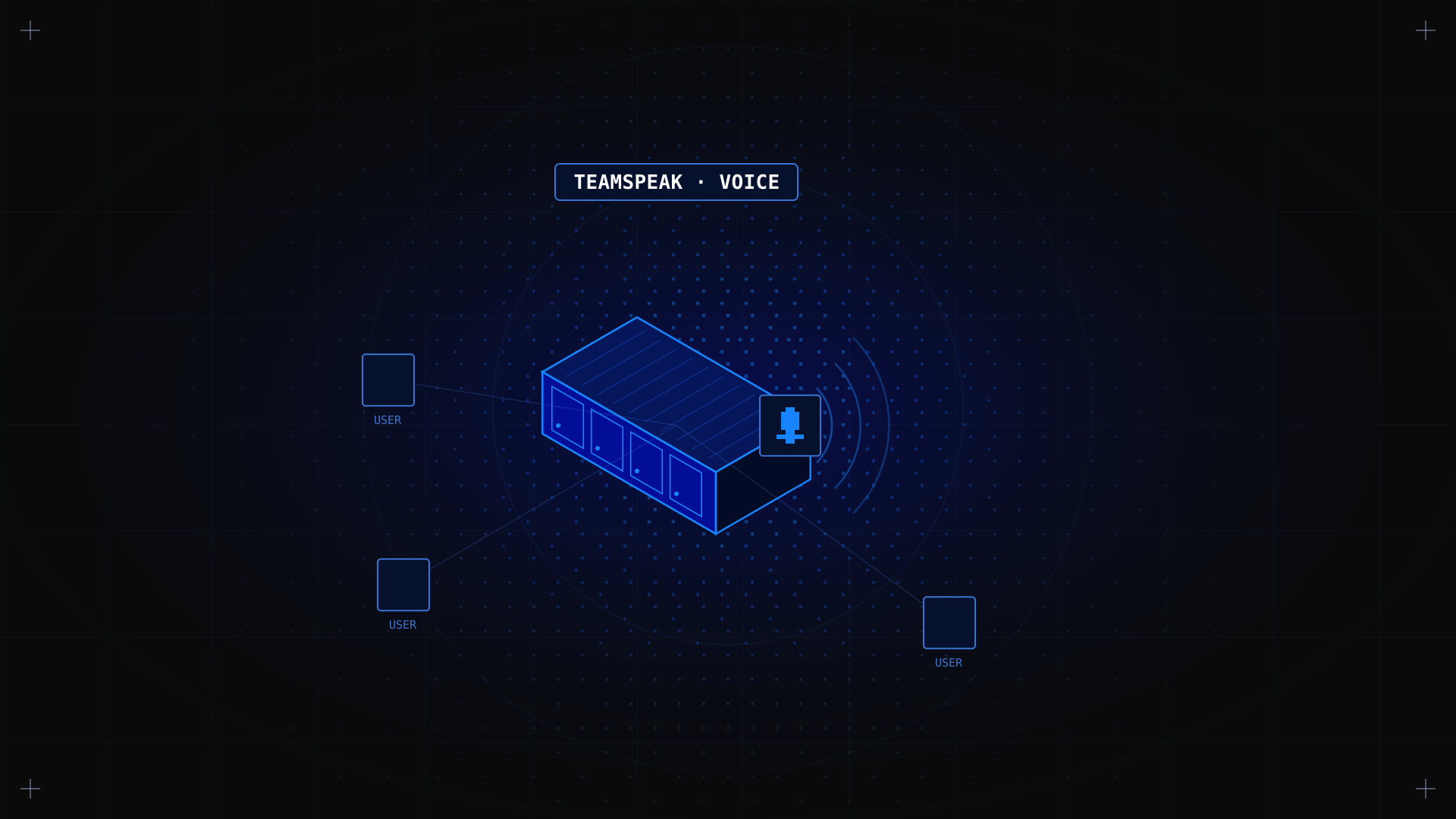
TeamSpeak est l'une des plateformes de communication vocale les plus populaires auprès des communautés de joueurs, des équipes esport et des communautés en ligne qui recherchent un son fiable et à faible latence. Héberger votre propre serveur vocal vous offre un contrôle total sur votre communauté, sans abonnement récurrent pour le service d'hébergement lui-même, et une confidentialité totale sur vos communications vocales. TeamSpeak propose aujourd'hui deux versions du serveur : TeamSpeak 3 Server (TS3), la version historique, et TeamSpeak 6 Server (TS6), encore en bêta. Ce guide couvre les deux : les prérequis minimaux, le coût, l'installation de chaque version sur un serveur dédié, ce qui est possible (ou non) pour passer de TS3 à TS6, et la connexion de votre communauté une fois l'instance en service.
TeamSpeak 3 ou TeamSpeak 6 : quel serveur héberger ?
TeamSpeak 6 est la nouvelle génération de TeamSpeak. Son logiciel serveur est une bêta publique : le README de TeamSpeak précise que le serveur auto-hébergé est « still under active development and is not yet fully feature-complete » (encore en développement actif et pas encore complet). Au moment de la rédaction, la dernière version est la 6.0.0-beta13.1, publiée le 22 septembre 2026 sur le dépôt GitHub officiel. TeamSpeak 3 Server reste proposé sur la page de téléchargement officielle (version 3.13.8), et TeamSpeak a annoncé une transition progressive, avec une fin de vie de TeamSpeak 3 visée au 31 décembre 2027.
| Critère | TeamSpeak 3 Server | TeamSpeak 6 Server |
|---|---|---|
| Statut | Version actuelle 3.13.8, fin de vie visée au 31 décembre 2027 | Bêta, dernière version 6.0.0-beta13.1 |
| Plateformes | Linux (32 et 64 bits), Windows, macOS, FreeBSD | Linux (x86-64 et ARM64), Windows (x64), Docker |
| Binaire serveur | ts3server | tsserver |
| Image Docker officielle | teamspeak | teamspeaksystems/teamspeak6-server |
| Licence gratuite | 1 serveur virtuel, 32 slots, usage non commercial | Licence bêta de 32 slots, renouvelée tous les deux mois |
| Licences plus grandes | Payantes, à partir de 55 $ par an pour 64 slots | Pas encore disponibles |
| Ports requis | 9987/udp (voix), 30033/tcp (transfert de fichiers) | 9987/udp (voix), 30033/tcp (transfert de fichiers) |
- Choisissez TeamSpeak 3 Server si vous avez besoin de plus de 32 slots dès aujourd'hui, si vous voulez un serveur dont la licence est stabilisée, ou si vous en exploitez déjà un.
- Choisissez la bêta de TeamSpeak 6 Server si 32 slots vous suffisent, si vous voulez préparer la nouvelle génération et si vous êtes prêt à mettre le serveur à jour régulièrement (voir plus bas).
Vos utilisateurs n'ont pas à choisir la même version : TeamSpeak indique que les utilisateurs de TeamSpeak 6, de TeamSpeak 3 et de l'application mobile peuvent tous se connecter au même serveur, chacun avec les fonctionnalités du client qu'il utilise.
Quels sont les prérequis pour TS3 et TS6 ?
Le logiciel serveur TeamSpeak est léger. Les prérequis minimaux officiels de TeamSpeak pour TeamSpeak 3 Server sont les suivants :
- CPU : n'importe quel processeur compatible SSE2 (la version Windows 64 bits exige aussi SSE4.x avec POPCNT).
- RAM : au moins 1 Go recommandé. La consommation réelle dépend du nombre et de la taille des serveurs virtuels hébergés.
- Stockage : 15 Mo pour une installation minimale, plus l'espace nécessaire aux transferts de fichiers, aux icônes et aux avatars.
- Réseau : la voix circule en UDP. Chaque personne qui parle envoie un flux au serveur, qui le renvoie à tous les autres membres du même canal : c'est donc le débit montant qu'il faut surveiller, soit personnes qui parlent × (personnes dans le canal moins une) × débit du codec. Dans l'exemple de TeamSpeak, une personne qui parle à neuf autres avec un codec à 25,9 Kbit/s demande environ 233 Kbit/s en upload.
- OS : n'importe quelle distribution Linux récente (Ubuntu, Debian, AlmaLinux), Windows Server, macOS ou FreeBSD. Linux est le choix recommandé pour l'auto-hébergement, et c'est celui de ce guide.
Pour TeamSpeak 6, TeamSpeak ne publie pas de configuration minimale. La bêta fournit des versions 64 bits pour Linux (x86-64 et ARM64) et Windows ainsi qu'une image Docker officielle, et le guide de démarrage inclus dans le paquet Linux indique qu'Ubuntu 64 bits est pris en charge nativement. Avec la version 6.0.0-beta13, TeamSpeak a annoncé que le serveur TS6 gère sans difficulté environ 2 000 utilisateurs simultanés, contre un maximum recommandé de 1 000 pour TeamSpeak 3 Server. Pendant la bêta, la licence limite de toute façon un serveur TS6 auto-hébergé à 32 slots.
N'importe quel serveur Kimsufi KS à partir de 9,99 €/mois HT dépasse largement ces prérequis : le KS-B dispose d'un Intel Xeon E5-1620v2, de 32 Go de RAM, d'un SSD de 120 Go et de 500 Mbit/s de bande passante publique, bien plus que ce qu'envoie une communauté vocale. Un serveur vocal TeamSpeak fonctionnera sans problème aux côtés d'autres applications (un serveur de jeu dédié, un serveur web, un bot Discord 24/7) sur une configuration d'entrée de gamme.
Quel est le coût d'une instance TeamSpeak ?
L'auto-hébergement d'un serveur vocal TeamSpeak comporte deux composantes de coût : la licence du logiciel serveur et la machine qui le fait tourner.
- Licence TeamSpeak 3 Server : sans clé de licence, le serveur fait tourner un serveur virtuel de 32 slots maximum, gratuitement pour les particuliers et les groupes non commerciaux. Les communautés plus grandes ont besoin d'une licence payante Activation/Gamer, que TeamSpeak affiche de 55 $ par an pour 64 slots sur un serveur virtuel à 500 $ par an pour 1 024 slots sur deux serveurs virtuels, en dollars US (liste officielle des licences). Les entreprises qui utilisent TeamSpeak dans leur activité ont besoin d'une licence commerciale, sur devis.
- Licence TeamSpeak 6 Server : la bêta inclut une licence gratuite de 32 slots que TeamSpeak renouvelle tous les deux mois jusqu'à ce que les licences et les tarifs soient finalisés. Les licences TS6 plus grandes ne sont pas encore en vente, et TeamSpeak n'a pas annoncé les conditions ni les prix définitifs des licences TS6 : vérifiez les conditions de licence en vigueur sur teamspeak.com avant de prévoir une grande communauté sur TS6.
- Le serveur : un KS-B Kimsufi, hébergé à Gravelines, coûte 9,99 €/mois HT, plus des frais d'installation uniques égaux à un mois. Pour des joueurs en Amérique du Nord ou en Asie-Pacifique, le KS-4 à 16,99 €/mois HT est disponible à Beauharnois (Canada), Singapour et Sydney en plus de l'Europe. Si TeamSpeak partage la machine avec un serveur de jeu, le KS-GAME à 28,99 €/mois HT apporte un Intel Core i7 7700K et du stockage NVMe.
Auto-hébergement ou hébergement TeamSpeak payant ?
| Option | Ce que vous payez | Slots | Accès root et autres services |
|---|---|---|---|
| TeamSpeak 3 sur un KS-B, licence gratuite | 9,99 €/mois HT | Jusqu'à 32, un serveur virtuel | Oui |
| TeamSpeak 3 sur un KS-B, licence Gamer | 9,99 €/mois HT plus la licence, à partir de 55 $ par an | 64 à 1 024 | Oui |
| Bêta TeamSpeak 6 sur un KS-B | 9,99 €/mois HT | Jusqu'à 32 (licence bêta) | Oui |
| Serveur TeamSpeak loué | Un abonnement mensuel qui augmente avec le nombre de slots | Fixé par l'offre | Non |
Les serveurs TeamSpeak loués, qu'il s'agisse des serveurs TS6 hébergés par TeamSpeak ou de serveurs TS3 chez des hébergeurs agréés (Authorized TeamSpeak Host Providers), sont facturés au nombre de slots : plus il y a de slots, plus l'abonnement mensuel est élevé, et les tarifs varient d'un hébergeur à l'autre. Pour comparer, comptez les slots que votre communauté occupe réellement aux heures de pointe et chiffrez cette offre face à un serveur dédié. Pour une communauté non commerciale de 32 slots maximum, l'auto-hébergement ne vous coûte que le serveur, et la même machine fait aussi tourner votre serveur de jeu, votre site ou vos bots. Un serveur loué est plus pertinent si vous ne voulez aucune administration, ou s'il vous faut plus de 32 slots TS6 avant que TeamSpeak ne vende des licences TS6 plus grandes.
Comment héberger un serveur vocal TS3 sur un serveur dédié
Ces étapes installent TeamSpeak 3 Server 3.13.8. Pour installer plutôt la bêta de TeamSpeak 6, suivez l'étape 1, puis passez à la section TeamSpeak 6 plus bas.
Étape 1 : Connectez-vous à votre instance et créez un utilisateur dédié
ssh root@YOUR_SERVER_IP
adduser teamspeak
su - teamspeak
Étape 2 : Téléchargez et extrayez le serveur TS3
Téléchargez TeamSpeak 3 Server pour Linux depuis la page de téléchargement officielle. Au moment de la rédaction, la version actuelle est la 3.13.8 ; si une version plus récente est proposée, remplacez le numéro de version dans les commandes ci-dessous :
wget https://files.teamspeak-services.com/releases/server/3.13.8/teamspeak3-server_linux_amd64-3.13.8.tar.bz2
tar xjf teamspeak3-server_linux_amd64-3.13.8.tar.bz2
cd teamspeak3-server_linux_amd64
Étape 3 : Acceptez la licence et démarrez le serveur
touch .ts3server_license_accepted
./ts3server_startscript.sh start
Au premier démarrage, le serveur affiche un token administrateur (clé de privilège) ainsi que les identifiants ServerQuery ; le token est aussi écrit dans les journaux du sous-dossier logs/. Copiez-les et sauvegardez-les immédiatement : vous avez besoin de la clé de privilège pour obtenir l'accès administrateur dans le client TeamSpeak, la clé ne fonctionne qu'une fois, et le mot de passe ServerQuery n'est affiché qu'à ce premier démarrage.
Étape 4 : Ouvrez les ports du pare-feu et sécurisez l'accès
Tapez exit pour quitter la session de l'utilisateur teamspeak, puis ouvrez les ports depuis votre compte root ou sudo :
sudo ufw allow 9987/udp    # Voice (default)
sudo ufw allow 30033/tcp   # File transfer
sudo ufw allow 10022/tcp   # ServerQuery over SSH (optional)
Seuls les ports de la voix (9987/udp) et du transfert de fichiers (30033/tcp) sont indispensables. TeamSpeak 3 propose aussi un ServerQuery brut sur le port 10011/tcp, mais TeamSpeak recommande plutôt l'interface SSH chiffrée ; laissez les ports de requête fermés si vous n'administrez pas le serveur à distance. Si ufw n'est pas encore actif, lancez sudo ufw allow OpenSSH avant sudo ufw enable pour ne pas vous bloquer l'accès. La robustesse de votre instance vocale dépend aussi de la configuration du pare-feu. Limitez l'accès SSH aux IP de confiance et désactivez les services inutiles pour réduire la surface d'attaque de votre système.
Étape 5 : Créez un service systemd pour le redémarrage automatique
Arrêtez l'instance lancée à l'étape 3, puis créez le fichier de service :
sudo -u teamspeak /home/teamspeak/teamspeak3-server_linux_amd64/ts3server_startscript.sh stop
sudo nano /etc/systemd/system/teamspeak.service
Contenu du fichier de service :
[Unit]
Description=TeamSpeak 3 Server
After=network.target

[Service]
User=teamspeak
WorkingDirectory=/home/teamspeak/teamspeak3-server_linux_amd64
ExecStart=/home/teamspeak/teamspeak3-server_linux_amd64/ts3server_minimal_runscript.sh
Restart=on-failure

[Install]
WantedBy=multi-user.target
Le service appelle ts3server_minimal_runscript.sh, un script fourni dans le paquet TeamSpeak 3 qui fait tourner le serveur au premier plan, ce qu'attend systemd. Avec ts3server_startscript.sh start, le serveur se détache en arrière-plan et systemd considère le service comme arrêté dès que le script se termine.
sudo systemctl daemon-reload
sudo systemctl enable teamspeak
sudo systemctl start teamspeak
✅ Résultat attendu Votre serveur vocal est en service et écoute sur le port 9987/UDP. Les utilisateurs peuvent se connecter en utilisant l'adresse IP publique de votre machine dans le client TeamSpeak.
Comment installer un serveur TeamSpeak 6 sous Linux (bêta)
TeamSpeak distribue TeamSpeak 6 Server via son dépôt GitHub et l'image Docker officielle teamspeaksystems/teamspeak6-server, sans inscription. TeamSpeak recommande Docker comme la méthode la plus simple, et le binaire Linux fonctionne aussi. Les deux utilisent les mêmes ports que TeamSpeak 3, 9987/udp pour la voix et 30033/tcp pour le transfert de fichiers : ouvrez-les comme à l'étape 4 ci-dessus.
Option A : Docker (recommandé par TeamSpeak)
Installez d'abord Docker (notre guide d'installation de Docker l'explique). Depuis votre session root, créez un dossier et un fichier docker-compose.yaml :
mkdir /opt/teamspeak6 && cd /opt/teamspeak6
nano docker-compose.yaml
Collez l'exemple minimal de TeamSpeak :
services:
  teamspeak:
    image: teamspeaksystems/teamspeak6-server:latest
    container_name: teamspeak-server
    restart: unless-stopped
    ports:
      - "9987:9987/udp"   # Voice Port
      - "30033:30033/tcp" # File Transfer
      # - "10080:10080/tcp" # Web Query
    environment:
      - TSSERVER_LICENSE_ACCEPTED=accept
    volumes:
      - teamspeak-data:/var/tsserver

volumes:
  teamspeak-data:
    name: teamspeak-data
Démarrez le serveur, puis lisez ses journaux : ils contiennent la clé de privilège ServerAdmin.
docker compose up -d
docker compose logs -f
Les données du serveur sont stockées dans le volume teamspeak-data : supprimer le conteneur les conserve, supprimer le volume efface tout. Si vous changez le port de transfert de fichiers, utilisez le même port à l'intérieur et à l'extérieur du conteneur, car TeamSpeak prévient qu'une différence casse les transferts de fichiers. Pour mettre à jour, lancez docker compose pull puis docker compose up -d.
Option B : le binaire Linux
Avec l'utilisateur teamspeak créé à l'étape 1 :
wget https://github.com/teamspeak/teamspeak6-server/releases/latest/download/teamspeak6-server-linux-amd64.tar.xz
mkdir teamspeak6-server
tar xJf teamspeak6-server-linux-amd64.tar.xz -C teamspeak6-server
cd teamspeak6-server
chmod +x tsserver
./tsserver --accept-license
L'archive n'a pas de dossier racine, d'où le mkdir (sur un serveur ARM64, téléchargez plutôt teamspeak6-server-linux-arm64.tar.xz). Au premier démarrage, le serveur affiche la clé de privilège ServerAdmin dans la console et dans le sous-dossier logs/ : sauvegardez-la, elle ne fonctionne qu'une fois. Arrêtez le serveur avec Ctrl+C, tapez exit pour revenir à votre session root, et enregistrez ce service dans /etc/systemd/system/teamspeak6.service :
[Unit]
Description=TeamSpeak 6 Server (beta)
After=network.target

[Service]
User=teamspeak
WorkingDirectory=/home/teamspeak/teamspeak6-server
ExecStart=/home/teamspeak/teamspeak6-server/tsserver --accept-license
Restart=on-failure

[Install]
WantedBy=multi-user.targetsudo systemctl daemon-reload
sudo systemctl enable --now teamspeak6Pour une configuration persistante, TeamSpeak recommande un fichier tsserver.yaml, que vous pouvez générer avec l'option --write-config-file ; ./tsserver --help liste toutes les options, comme --default-voice-port et --filetransfer-port. Le serveur stocke ses données dans SQLite par défaut et prend aussi en charge MariaDB.
Mettre à jour et sécuriser la bêta de TeamSpeak 6
- Mises à jour : le guide de mise à jour de TeamSpeak consiste à arrêter le serveur, remplacer les fichiers du dossier d'installation par ceux de la nouvelle version, puis le redémarrer (avec Docker, récupérez la nouvelle image). Surveillez la page des versions.
- Expiration de la licence bêta : chaque version bêta embarque une licence par défaut avec une date d'expiration. La version 6.0.0-beta13 a fixé l'expiration de la licence actuelle au 1er décembre 2026, et TeamSpeak indique publier une mise à jour du serveur avant l'expiration de la licence bêta. Installez rapidement les nouvelles versions pour que votre serveur tourne toujours avec une licence valide.
- Accès invité au ServerQuery : depuis la 6.0.0-beta13, les interfaces de requête SSH (10022/tcp) et Web Query (10080/tcp) acceptent par défaut des sessions invitées sans authentification. Si vous les activez, désactivez l'accès invité avec
--query-ssh-allow-guest=0et--query-http-allow-guest=0si vous n'en avez pas besoin.
Comment passer d'un serveur TeamSpeak 3 à TeamSpeak 6
Voici ce que TeamSpeak documente aujourd'hui :
- Pas encore de migration de serveur. TeamSpeak indique qu'il n'existe « no migration path available between the two versions » (aucun chemin de migration entre les deux versions) et que les licences TeamSpeak 3 Server ne sont pas compatibles avec les serveurs TeamSpeak 6. TeamSpeak ne documente aucun moyen d'importer les canaux, groupes de serveur, permissions ou bannissements d'un serveur TS3 dans un serveur TS6 : migrer aujourd'hui revient à reconstruire cette structure sur le nouveau serveur.
- Pas d'urgence pour TS3. TeamSpeak 3 reste pris en charge pendant une transition progressive, avec une fin de vie visée au 31 décembre 2027. TeamSpeak s'engage à prévenir à l'avance des changements majeurs, et ses conditions générales mentionnent qu'il pourra fournir des outils de migration en cours de route.
- Les clients fonctionnent avec les deux serveurs. Les utilisateurs de TeamSpeak 6, de TeamSpeak 3 et de l'application mobile peuvent rejoindre le même serveur, chacun limité aux fonctionnalités de son client : un client TS6 sur un serveur TS3 dispose des fonctionnalités de TS3.
- Les utilisateurs peuvent garder leurs identités. TeamSpeak explique comment transférer les favoris et les identités du client TS3 vers TeamSpeak 6 grâce à la synchronisation myTeamSpeak.
Une méthode pratique : gardez votre serveur TS3 en service, sauvegardez son dossier (y compris la base ts3server.sqlitedb et l'éventuel fichier de licence), et installez le serveur TS6 à côté pour y reconstruire vos canaux et vos groupes. Sur la même machine, attribuez d'autres ports à TS6 en ajoutant par exemple --default-voice-port 9990 --filetransfer-port 30034 après --accept-license (dans la ligne ExecStart du service TS6, avant son premier démarrage), puis ouvrez-les dans le pare-feu. Basculez votre communauté quand le serveur TS6 répond à vos besoins.
Comment se connecter à votre serveur vocal
Téléchargez et installez le client TeamSpeak 6 (lui aussi numéroté en bêta, 6.0.0-beta5.1 au moment de la rédaction) ou le client TeamSpeak 3 (3.6.2) depuis teamspeak.com : les deux se connectent aux serveurs TS3 et TS6. Ouvrez le client, choisissez de vous connecter à un serveur et saisissez l'adresse IP publique de votre instance comme adresse de serveur. Utilisez le port 9987 (par défaut). La première fois que vous vous connectez avec les privilèges administrateur, utilisez la clé de privilège (token) générée au démarrage pour obtenir l'accès administrateur.
Partagez l'adresse IP de votre hébergement avec votre communauté. Vous pouvez également définir un nom de domaine personnalisé en pointant un sous-domaine (par exemple ts.yourdomain.com) vers l'IP de votre machine via un enregistrement DNS de type A.
Configurer les permissions et protéger votre serveur vocal
Une fois votre serveur vocal en service, la gestion des permissions est essentielle pour organiser votre communauté. Le système de groupes de serveurs (server groups) permet d'attribuer des droits différenciés : administrateurs, modérateurs, utilisateurs simples. Chaque permission peut être ajustée individuellement (capacité de créer des canaux, de déplacer des utilisateurs, de bannir, de gérer la communication texte).
Pour renforcer la protection de votre communication vocale, définissez un mot de passe au niveau du serveur, ou réservez le serveur aux invités : la méthode de TeamSpeak consiste à fixer un long mot de passe que personne ne connaît, puis à créer un groupe de serveur doté de la permission b_virtualserver_join_ignore_password, auquel vous ajoutez les utilisateurs de confiance grâce à des clés de privilège. La plateforme propose aussi un dispositif d'antiflood intégré qui bloque les clients envoyant trop de commandes, protégeant ainsi la stabilité de votre instance contre les usages abusifs.
Comment améliorer la qualité audio sur TeamSpeak
- Localisation de l'instance : choisissez une machine géographiquement proche de la majorité de vos utilisateurs. Kimsufi propose des localisations en Europe, en Amérique du Nord et en Asie-Pacifique (le KS-4, par exemple, est disponible à Beauharnois, Singapour et Sydney).
- Réglages du codec : dans TeamSpeak, le codec se règle canal par canal (Edit Channel). Utilisez Opus Voice pour les canaux de discussion et Opus Music pour la musique ; une qualité de codec plus élevée sonne mieux mais consomme plus de bande passante. Depuis TeamSpeak 3 Server 3.11.0, les canaux encore sur les anciens codecs Speex et CELT passent automatiquement à Opus.
- Côté client : la plupart des problèmes de qualité audio proviennent des réglages du microphone de chaque utilisateur, et non du serveur. Conseillez à vos utilisateurs d'activer la suppression de bruit et la détection d'activité vocale dans les paramètres de leur client TeamSpeak.
- Connexion stable : la communication vocale de TeamSpeak, basée sur UDP, est sensible à la perte de paquets. Une machine dédiée dotée d'un lien réseau stable offre une base bien meilleure pour la communication qu'une instance hébergée à domicile.
Conclusion
Héberger votre propre serveur vocal vous offre un environnement de communication vocale privé, fiable et entièrement sous votre contrôle. TeamSpeak 3 Server reste le choix sûr pour les communautés qui ont besoin de plus de 32 slots, tandis que la bêta de TeamSpeak 6 Server vous permet de préparer la nouvelle génération avant la fin de vie de TeamSpeak 3. Avec des prérequis matériels réellement minimes et un processus d'installation qui prend moins d'une heure, c'est l'une des applications les plus faciles à auto-héberger. Un serveur KS Kimsufi à partir de 9,99 €/mois HT vous offre largement assez de ressources pour faire tourner TeamSpeak aux côtés d'un serveur de jeu ou d'autres applications.
FAQ
Auto-héberger un serveur vocal TeamSpeak est-il gratuit ?
Le logiciel TeamSpeak 3 Server est gratuit sans clé de licence pour un serveur virtuel de 32 slots maximum, pour les particuliers et les groupes non commerciaux. La bêta de TeamSpeak 6 Server inclut une licence gratuite de 32 slots que TeamSpeak renouvelle tous les deux mois. Dans les deux cas, vous ne payez que l'infrastructure : un KS-B Kimsufi héberge une communauté de 32 utilisateurs simultanés maximum pour 9,99 €/mois HT.
Qu'est-ce que TeamSpeak 6 ?
TeamSpeak 6 est le successeur de TeamSpeak 3. Son serveur est une bêta publique (6.0.0-beta13.1 au moment de la rédaction) que vous pouvez auto-héberger sous Linux ou Windows, avec Docker ou sous forme d'un binaire nommé tsserver, avec une licence bêta gratuite de 32 slots. TeamSpeak précise que le serveur auto-hébergé n'est pas encore complet, et les licences TS6 plus grandes ne sont pas encore en vente. Les étapes d'installation se trouvent dans la section TeamSpeak 6 ci-dessus et dans le README officiel sur GitHub.
Peut-on migrer un serveur TeamSpeak 3 vers TeamSpeak 6 ?
Pas directement pour l'instant. TeamSpeak indique qu'il n'existe actuellement aucun chemin de migration entre les serveurs TS3 et TS6, et les licences TS3 ne fonctionnent pas sur TS6. Vous pouvez faire tourner un serveur TS6 à côté de votre serveur TS3 et y reconstruire vos canaux et vos groupes, pendant que TS3 reste pris en charge jusqu'à sa fin de vie, visée au 31 décembre 2027.
Pouvez-vous héberger votre propre serveur vocal ?
Oui. TeamSpeak 3 Server se télécharge gratuitement sur teamspeak.com, et la bêta de TeamSpeak 6 Server sur le GitHub de TeamSpeak, pour tourner sur votre propre matériel ou sur une machine louée. Il vous faut un système Linux ou Windows, les ports 9987/udp et 30033/tcp ouverts, et moins d'une heure pour l'installation, même pour les débutants.