


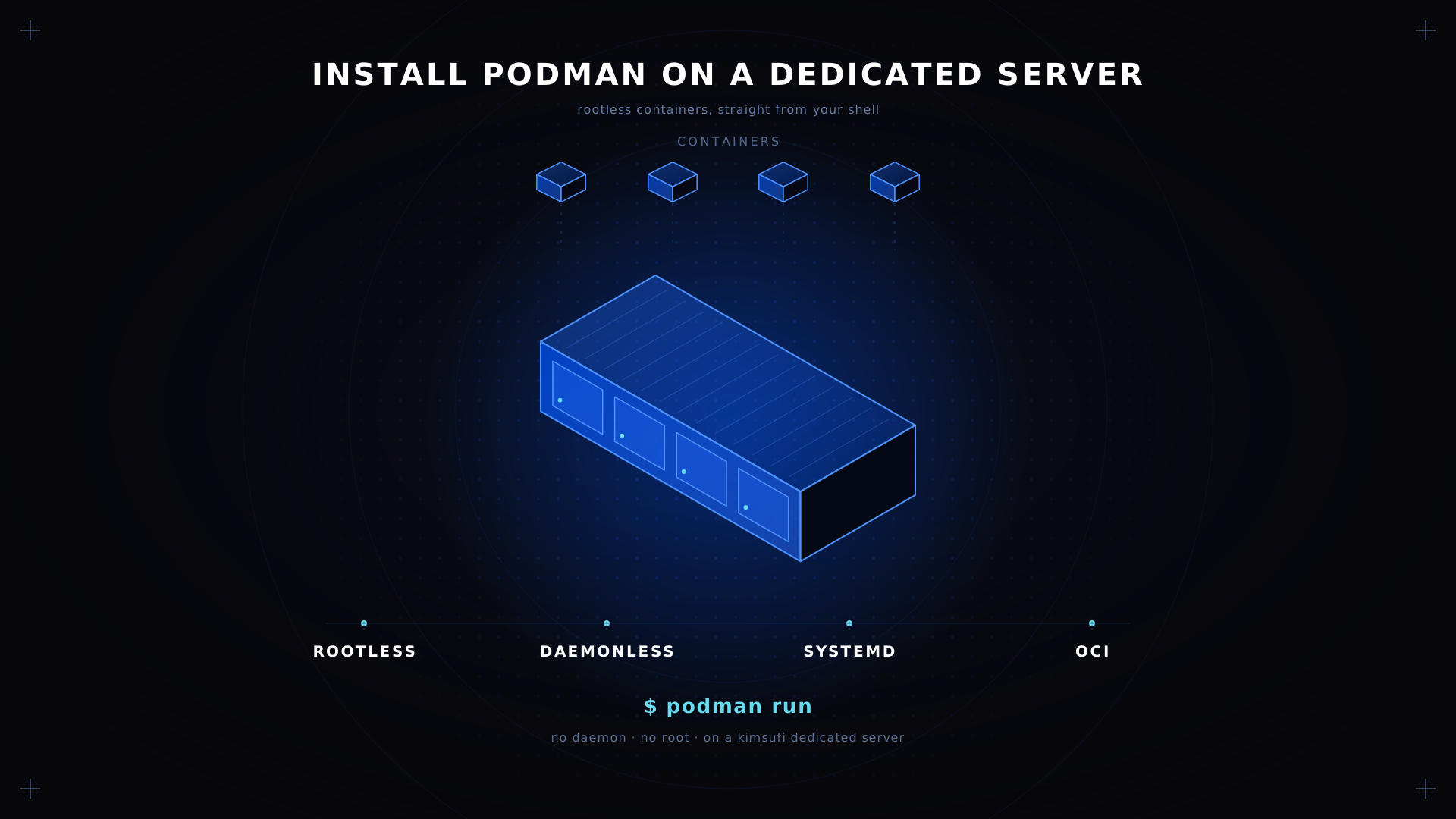
Podman est un moteur de conteneurs sans daemon. Pas de service en arrière-plan, pas de socket possédé par root, et chaque conteneur tourne comme processus enfant de votre shell. Le jeu de commandes podman correspond à celui de Docker, lit le même Dockerfile et tire depuis les mêmes container registries, si bien qu'un simple alias de shell couvre la majeure partie du travail quotidien. Ce guide couvre l'installation complète sur un serveur dédié : le paquet, un compte podman-user, le stockage, le réseau, et un service systemd qui redémarre chaque conteneur après un reboot. Matériel à partir de 9,99 €/mois.
Points clés à retenir
- Installez Podman depuis les dépôts de votre distribution :
sudo dnf -y install podmansur Fedora, CentOS Stream et RHEL,sudo apt install -y podmansur Ubuntu et Debian.
- Tourner sans root est le défaut. Un compte
podman-userplus des plages subuid et subgid est toute l'histoire de sécurité, et chaque commande ultérieure tourne sous ce compte.
- Le jeu de commandes podman de base est
podman run,podman ps,podman pulletprune, chacune correspondant à son équivalent Docker.
- Utilisez Quadlet, et non la commande generate-systemd dépréciée, pour transformer un conteneur en service systemd.
- Podman Desktop et la commande podman machine couvrent Windows et macOS, où une VM Linux fait le vrai travail.
Prérequis et systèmes d'exploitation supportés
Il tourne nativement sur Linux et est le moteur de conteneurs par défaut sur les distributions Red Hat.
- Fedora, CentOS Stream et RHEL. Le paquet est livré dans les dépôts de base, maintenu par la distribution.
- Ubuntu et Debian. Le paquet est dans l'archive principale : Ubuntu 24.04 embarque la 4.9, les versions plus récentes une 5.x.
- Alpine. Dans les dépôts communautaires, pour un build serveur minimal.
- cgroup v2 activé, ce que chaque version courante fait par défaut.
Vous avez aussi besoin d'un accès root ou sudo par SSH, et de l'adresse IP de votre fournisseur. L'installation elle-même prend une commande sur chacun de ceux-ci.
Sur Windows et macOS, Podman n'a pas de port natif. Windows en particulier n'a aucun runtime de conteneurs utilisable directement. La commande podman machine crée une machine virtuelle Linux et le client lui parle, si bien que le jeu de commandes sur votre PC correspond exactement au serveur. Podman Desktop ajoute une GUI pour ceux qui en préfèrent une. Sur un PC Windows la VM tourne sur WSL 2, pilotée depuis PowerShell. Ouvrez PowerShell comme utilisateur normal, sans droits administrateur :
podman machine init
podman machine start
podman version
Chaque VM est un système Linux complet, si bien qu'un PC Windows ou macOS est un environnement de dev plutôt qu'une machine de production. Podman Desktop sur Windows enveloppe les mêmes appels de commande podman dans une fenêtre, et podman machine stop éteint la VM quand vous en avez fini avec le PC. Faire tourner une app sur Windows de cette façon va pour le développement ; l'app que vous livrez tourne encore sur Linux. Podman Desktop tourne aussi sur macOS, et les commandes PowerShell utilisées sous Windows ont des équivalents exacts dans le Terminal là-bas. Rien dans ce chemin Windows ne change le comportement de l'app une fois arrivée sur le serveur. Tout ce qui suit suppose une machine Linux que vous joignez par SSH.
Préparer l'environnement de votre serveur dédié
Accordez la machine au nombre de conteneurs qu'elle fera tourner. Ce sont des configurations Kimsufi actuelles :
| Modèle | Matériel | À partir de |
|---|---|---|
| Kimsufi KS-C | Xeon E5-1650v2 6c/12t, 32 Go DDR3, 1×120 Go SSD | 11,99 € |
| SYS-1 | Xeon-E 2136 6c/12t 3.3/4.5 GHz, 32 Go ECC, 2×512 Go NVMe | 29,99 € |
| SYS-2 | Xeon-D 2141I 8c/16t, 32 Go ECC, 2×512 Go NVMe, 1 Gbps sans plafond | 37,99 € |
| Kimsufi KS-A | i7-6700k 4c/8t 4 GHz, 32 Go DDR4, 1×480 Go SSD | 54,99 € |
| Kimsufi KS-GAME | Configurations construites pour l'hébergement de serveurs de jeu | 28,99 € |
Un build serveur minimal suffit : le moteur n'a besoin ni de bureau ni de service supplémentaire. Une configuration serveur minimale fait partie de l'attrait, et plus facile à auditer. Mettez à jour le système de base, puis créez le compte qui possédera chaque conteneur. Créez-le une fois et chaque commande ultérieure tourne sous lui :
sudo dnf -y upgrade
sudo useradd -m -s /bin/bash podman-user
sudo loginctl enable-linger podman-user
Le lingering compte plus qu'il n'y paraît. Sans lui, systemd démonte la session utilisateur à la déconnexion et chaque conteneur s'arrête avec. Vérifiez que le compte fonctionne avec sudo -u podman-user id.
Installer Podman sur Fedora, CentOS et Ubuntu
Installer depuis les dépôts de base est la route supportée sur chaque distribution ci-dessous.
Fedora, CentOS Stream et RHEL. Une commande :
sudo dnf -y install podman containers-commonSur CentOS, la même ligne sudo dnf -y install tire tout, parce que CentOS suit le packaging RHEL directement. Les anciennes versions de CentOS utilisaient yum, où la ligne yum équivalente se comporte identiquement. CentOS Stream et RHEL partagent les dépendances listées plus bas.
Ubuntu et Debian. L'installation apt est aussi courte :
sudo apt update
sudo apt install -y podman uidmap
Sur Alpine, l'équivalent apk fait la même chose sur un serveur minimal.
L'installation tire les dépendances listées ci-dessous, et il vaut la peine de les connaître parce que le dépannage plus loin s'y réfère :
- conmon surveille chaque processus de conteneur et relaie ses logs. Un conmon tourne par conteneur, si bien qu'une machine avec dix conteneurs en cours a dix processus conmon. Un binaire conmon manquant est l'installation cassée la plus courante.
- crun ou runc est le runtime OCI qui lance le processus du conteneur. crun est l'implémentation C la plus rapide ; runc est l'original en Go, encore le fallback sur les systèmes à base Debian, et l'un ou l'autre runtime fonctionne pareillement en ligne de commande. Vérifiez quel binaire runc ou crun est en usage avant de remplir un bug.
- containers-common fournit la liste par défaut des container registries et la politique de signature, si bien que chaque registre d'où vous tirez se résout là. Ajoutez votre propre registre à ce fichier registries quand vous hébergez un registre privé, et gardez les registres publics premiers dans l'ordre de recherche.
- slirp4netns et fuse-overlayfs fournissent réseau et stockage pour chaque conteneur quand il tourne sans root.
Vérifiez quel runtime l'installation a choisi avec podman info --format '{{.Host.OCIRuntime.Name}}'.
💡 Astuce Builder depuis la source en vaut rarement la peine, mais si vous avez besoin d'une fonctionnalité non publiée, sudo dnf builddep installe les dépendances de build et le dépôt git a le reste. Restez sur les releases packagées sur une machine de production.
Configurer Podman rootless pour une sécurité renforcée
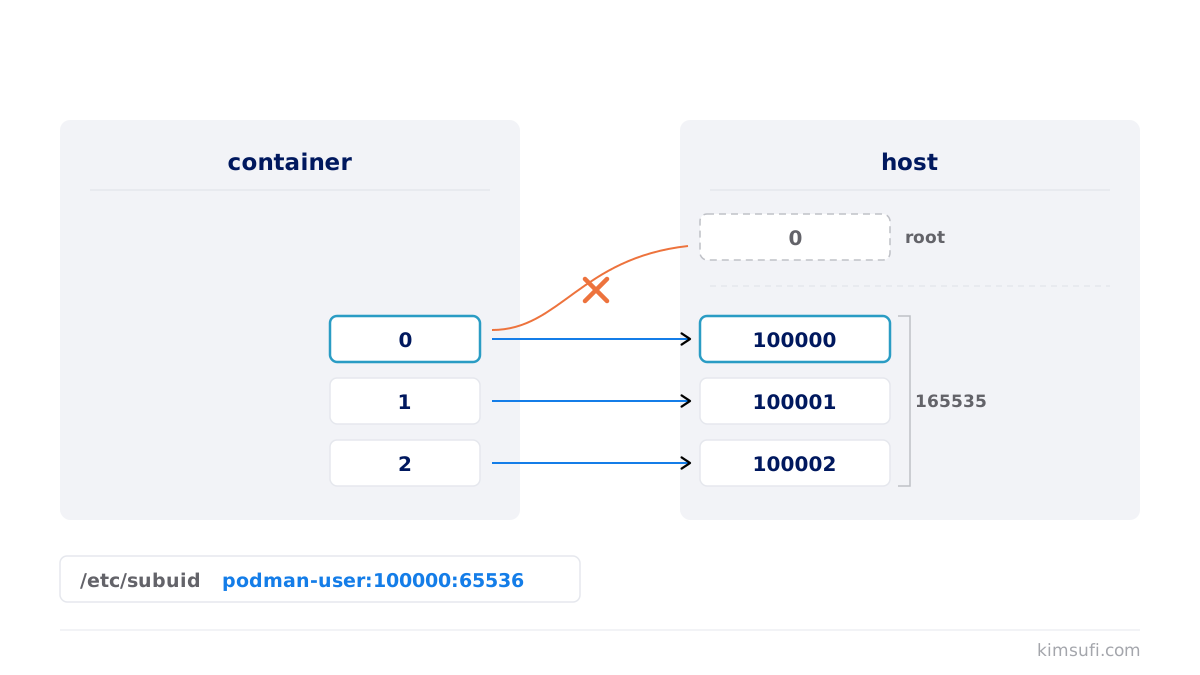
Un conteneur démarré par un compte ordinaire mappe ses UIDs sur une plage non privilégiée. Confirmez que les plages existent :
grep podman-user /etc/subuid /etc/subgid
sudo usermod --add-subuids 100000-165535 --add-subgids 100000-165535 podman-user
Puis, comme ce compte, prenez la nouvelle config :
sudo -u podman-user podman system migrate
sudo -u podman-user podman info --format '{{.Host.Security.Rootless}}'
La dernière commande retourne true. Si elle retourne false, la plage subuid manque ou la commande migrate n'a jamais tourné. Ces deux commandes sont toute l'installation.
Vérifier l'installation et les commandes de base
podman run --rm quay.io/podman/helloCette commande confirme l'installation. L'image hello imprime un message et se retire elle-même. Cette seule commande prouve toute la chaîne : le registre est joignable, le stockage initialisé, et runc ou crun peut lancer un processus de conteneur.
podman pull docker.io/library/nginx:alpine
podman ps -a
✅ Résultat attendu La commande version imprime un numéro de release, et le conteneur hello tourne sans sudo ni erreur de permission. Exécutez podman ps -a pour confirmer qu'il est sorti proprement.
Gérer les conteneurs avec podman run, ps et prune
Démarrez un conteneur, publiez un port, et vérifiez :
podman run -d --name web -p 8080:80 docker.io/library/nginx:alpine
podman ps
curl -I http://localhost:8080
podman ps liste les conteneurs en cours et podman ps -a inclut les arrêtés, si bien que les deux ensemble montrent chaque conteneur de la machine. Cette sortie correspond exactement à Docker, et c'est pourquoi la plupart des scripts n'ont pas besoin de changement. Le vrai écart se situe en dessous, dans ce qui distingue Docker et Podman côté daemon et privilèges. Exécutez-la après chaque changement jusqu'à ce que la sortie vous soit familière, et ajoutez -a quand un conteneur est déjà sorti.
podman stop web
podman ps -a
podman rm web
podman prune -f
podman ps
La commande prune récupère les conteneurs arrêtés, les réseaux inutilisés et les images dangling. Sur une machine active, c'est ce qui garde le disque de se remplir, si bien qu'une section ultérieure programme un timer podman-prune. Utilisez --format "{{.Names}} {{.Status}}" pour une ligne de statut courte plutôt que la table complète.
💡 Astuce Un conteneur sans root ne peut pas binder un port sous 1024, donc publiez haut et mettez un reverse proxy devant. Abaissez net.ipv4.ip_unprivileged_port_start seulement si vous comprenez ce que vous ouvrez.
Configurer les drivers de stockage et les filesystems overlay
Sans privilèges root, le moteur ne peut pas utiliser le driver overlay du kernel directement, si bien qu'il retombe sur fuse-overlayfs, une implémentation en userspace qui a besoin du dev node /dev/fuse.
sudo dnf -y install fuse-overlayfsLa commande info rapporte le driver actif sous .Store.GraphDriverName.
La configuration du stockage vit dans ~/.config/containers/storage.conf, où le mount program est déclaré :
[storage]
driver = "overlay"
[storage.options.overlay]
mount_program = "/usr/bin/fuse-overlayfs"
Les kernels récents supportent l'overlay natif sans fuse, qui est plus rapide. Vérifiez la commande info après une mise à niveau : si l'entrée mount program a disparu, le kernel gère le montage lui-même. Un bind mount fonctionne dans les deux cas, et -v /srv/data:/app/data monte un répertoire dans le conteneur de l'app. Gardez chaque mount explicite plutôt que de monter un arbre dev entier.
Configuration réseau : ports, pare-feu et slirp4netns
Un conteneur qui tourne sans root obtient son réseau à travers slirp4netns, une stack userspace, ou pasta sur les versions plus récentes. Ni l'un ni l'autre n'a besoin de privilèges.
sudo dnf -y install slirp4netns
podman run -d -p 8080:80 --name web docker.io/library/nginx:latest
Publier un port l'ouvre sur la machine, si bien que le pare-feu s'applique toujours :
sudo firewall-cmd --add-port=8080/tcp --permanent
sudo firewall-cmd --reload
Sur les systèmes à base Debian, sudo ufw allow 8080/tcp fait pareil. Mettez un reverse proxy sur le 443 et gardez chaque port de conteneur fermé à Internet. Un proxy nginx est le choix habituel, et comme ce proxy tourne lui-même en conteneur, toute la pile applicative reste au même endroit. Pointez le proxy vers le conteneur de l'app par son nom et les deux se résolvent par le réseau interne.
Automatiser les services Podman avec systemd
Quadlet est la réponse actuelle. Vous écrivez un court fichier déclaratif et systemd génère le vrai service au boot. Créez web.container dans ~/.config/containers/systemd/ :
[Container]
Image=docker.io/library/nginx:alpine
ContainerName=web
PublishPort=8080:80
AutoUpdate=registry
[Service]
Restart=always
[Install]
WantedBy=default.target
Puis rechargez le user manager et activez le service de l'app. Le drapeau --user sur chaque commande systemctl est ce qui garde cela non privilégié :
systemctl --user daemon-reload
systemctl --user enable --now web
systemctl --user status web
systemctl --user restart web
systemctl --user list-units --type=service
Pour le ménage, un timer podman-prune garde le disque sous contrôle. Créez podman-prune.service appelant podman system prune -af, puis créez podman-prune.timer sur un horaire hebdomadaire et activez-le :
systemctl --user enable --now podman-prune.timer
systemctl --user list-timers
systemctl --user status podman-prune.timer
systemctl --user cat podman-prune.service
Cette paire de timer est l'automatisation la plus utile sur une machine à conteneurs, parce que les layers inutilisés s'accumulent en silence. Vérifiez son statut après une semaine pour confirmer que le job a tiré.
⚠️ Attention La vieille commande generate-systemd existe toujours mais est dépréciée. Elle écrit une unité statique codant en dur un container ID, ce qui casse la première fois que vous recréez ce conteneur.
Intégrer Podman avec Ansible pour des déploiements reproductibles
Une fois plus d'une machine qui fait tourner des conteneurs, pilotez-la depuis Ansible plutôt qu'à la main. La collection containers.podman couvre les images, chaque conteneur, les pods et la génération systemd :
ansible-galaxy collection install containers.podmanUn jeu de tasks minimal installe le paquet, puis démarre le conteneur de l'app :
- name: Install Podman
  ansible.builtin.package:
    name: podman
    state: present
- name: Run the web container
  containers.podman.podman_container:
    name: web
    image: docker.io/library/nginx:latest
    state: started
    ports: "8080:80"
Exécutez-le contre une nouvelle machine et vous obtenez le même résultat chaque fois, sur CentOS comme sur Debian, parce que le module résout le bon gestionnaire. Ansible rend les installations reproductibles, mais ne déplace pas les conteneurs d'un nœud tombé en panne. Ce rôle revient à un orchestrateur, et notre comparatif Kubernetes et Docker montre quand vous en avez besoin.
Durcissement de sécurité : AppArmor, seccomp et user namespaces
Les user namespaces font le gros du travail. Un processus qui se croit root dans le conteneur se mappe à un UID non privilégié sur l'hôte. Ce mapping est pourquoi l'installation ci-dessus vaut l'effort.
seccomp filtre les syscalls qu'un conteneur peut faire. Un profil seccomp par défaut s'applique à chaque conteneur, donc gardez-le et écrivez un profil seccomp personnalisé plutôt que de le désactiver :
--security-opt seccomp=/path/to/profile.jsonUn conteneur qui échoue après un changement de seccomp est presque toujours bloqué sur un seul syscall, visible dans le journal.
AppArmor sur les systèmes à base Debian, SELinux sur CentOS et RHEL, confinent ce que chaque conteneur peut toucher sur le filesystem. Les deux sont activés par défaut et les deux valent d'être laissés tranquilles. Les profils AppArmor vivent dans /etc/apparmor.d/, et un conteneur bloqué par AppArmor y journalise le refus.
Retirez des capabilities. Ajoutez --cap-drop=ALL à la commande run et remettez seulement ce dont l'app a besoin. La plupart des conteneurs web n'en ont besoin d'aucune.
Fermez chaque port que vous ne servez pas, et gardez les règles de pare-feu aussi serrées que la config de conteneur.
Scénarios de dépannage courants
| Symptôme | Cause | Correctif |
|---|---|---|
| cannot find UID/GID | Pas de plage subuid ou subgid | Ajoutez la plage, puis exécutez la commande migrate |
| Les conteneurs meurent à la déconnexion | Lingering non activé | sudo loginctl enable-linger podman-user |
| bind: permission denied | Impossible d'utiliser un port sous 1024 | Publiez au-dessus de 1024, ou utilisez un proxy nginx |
| short-name did not resolve | Pas de registre par défaut configuré | Utilisez le nom de registre complet, ou listez vos registries en config |
| Fichier Quadlet ignoré | Mauvais répertoire | Il appartient à ~/.config/containers/systemd/, puis rechargez |
| Disque qui se remplit régulièrement | Pas de schedule de prune | Activez le timer podman-prune |
| Extraction d'image lente | fuse-overlayfs en usage | Vérifiez si votre kernel supporte l'overlay natif |
| conmon not found | Dépendances cassées | Réinstallez le paquet et ses dépendances |
Conclusion
Vous avez maintenant le moteur installé depuis les dépôts de votre distribution, tournant comme podman-user sans root, avec le stockage et le réseau configurés, chaque conteneur géré par systemd, et le timer podman-prune qui garde le disque en respect. Les parties dures de l'installation sont les plages subuid et les emplacements des fichiers Quadlet, et toutes deux sont un travail à faire une fois. À partir de là c'est de la gestion de conteneurs ordinaire : tirer une image, exécuter une commande, créer une unité.
Déployez vos conteneurs sur du bare metal Serveurs dédiés Kimsufi à partir de 9,99 €/mois. Accès root complet et protection DDoS intégrée.
FAQ
Ai-je besoin de sudo pour installer Podman ?
Oui, pour l'installation elle-même : sudo dnf -y install podman sur CentOS ou sudo apt install -y podman sur Ubuntu écrivent dans des répertoires système. Après cela vous n'avez plus besoin de sudo du tout. Chaque commande ultérieure tourne comme ce compte, si bien que lancer chaque conteneur, tirer des images et gérer les services systemd utilisateur se passent non privilégiés.
Qu'est-ce qui est plus rapide, Podman ou Docker ?
Une fois un conteneur lancé, ils sont effectivement identiques, parce que les deux utilisent les mêmes primitives du kernel et le même runtime runc ou crun. Le design daemonless démarre un conteneur isolé marginalement plus vite, puisqu'il n'y a pas d'aller-retour client vers daemon, et n'utilise aucune mémoire au repos. Le BuildKit de Docker reste en avance sur les grands builds multi-stage.
Comment installer Podman via Homebrew ?
Sur macOS, brew install podman installe le client, puis podman machine init et podman machine start créent la VM Linux qui fait tourner chaque conteneur. Homebrew fonctionne aussi sous Linux, mais le paquet de la distribution est la meilleure route sur un serveur, et un podman machine y est inutile.
Peut-on installer Podman et Docker ensemble ?
Oui, sur la même machine sans conflit : ils gardent des stores d'images séparés et des répertoires de stockage séparés. La seule règle est de ne jamais les pointer vers le même chemin. Notre guide sur l'installation de Docker sur un serveur dédié couvre ce versant, et faire tourner les deux est courant pendant une migration.