








Caddy est un serveur web puissant qui gère HTTPS automatiquement : faites pointer un domaine vers votre machine, écrivez trois lignes dans un Caddyfile, et le site est en ligne en TLS. Sur du bare metal, il sert des sites statiques, des applications PHP ou des backends Node et Python, sans script SSL à maintenir. Ce guide couvre chaque méthode d'installation, du paquet officiel Caddy à Docker, puis les commandes, les tests, les mises à jour et la sécurité, pour toutes les plateformes courantes. Vous débutez avec l'hébergement bare metal ? Notre guide d'hébergement pour débutants couvre les bases. Les offres démarrent à 9,99 €/mois.
Points clés à retenir
- Le paquet officiel est la méthode la plus simple : vous obtenez un service systemd, un utilisateur dédié et les correctifs de sécurité via les mises à jour système habituelles.
- Les certificats exigent un domaine qui pointe vers l'IP du serveur, le trafic web autorisé en entrée et aucun autre serveur web à l'écoute sur les ports 80 et 443.
- Modifiez un seul fichier de configuration, puis rechargez Caddy : aucune interruption de service.
- Prérequis : un accès SSH avec sudo, un nom de domaine et environ 15 minutes.
Présentation de Caddy et intérêt sur un serveur dédié
Ce logiciel open source, prêt pour l'entreprise, est écrit en Go et distribué sous forme d'un binaire statique unique, avec le code source sur GitHub et la documentation sur caddyserver.com. Il obtient et renouvelle les certificats auprès de Let's Encrypt ou ZeroSSL via le protocole ACME, sans tâche cron, et son forum communautaire répond à la plupart des questions.
Il remplit trois rôles sur une machine dédiée :
- Serveur de fichiers pour des sites statiques générés avec Hugo, Astro ou en HTML simple.
- Reverse proxy devant une application : Node, Python, Go, ou PHP via php-fpm.
- Frontal TLS pour de nombreux domaines sur une seule IP publique, avec la prise en charge native de HTTP/3 et la confidentialité des visiteurs protégée par défaut.
Son fichier de configuration reste court : rediriger un site vers une application tient en deux lignes, les en-têtes et les WebSockets sont gérés pour vous, et les performances sont solides dès l'installation. C'est la principale différence avec une installation manuelle de NGINX, où les certificats passent par une configuration Certbot séparée.
Prérequis : OS, accès root et paquets nécessaires
- Un hôte Linux. Ubuntu 24.04 et AlmaLinux 9 font partie des modèles proposés dans l'espace client, et les deux prennent en charge Caddy.
- Un accès root, ou un utilisateur sudo.
- Un nom de domaine avec un enregistrement DNS de type A (et AAAA pour l'IPv6) pointant vers l'IP du serveur. Le HTTPS automatique ne peut pas signer de certificat pour une simple adresse IP.
- Configurez le serveur pour accepter les ports 80 et 443. Notre guide de configuration du pare-feu détaille les règles.
- Aucun autre serveur web à l'écoute sur les ports 80 ou 443, car Caddy doit y écouter lui-même. Arrêtez d'abord Apache ou Nginx ; si vous hésitez encore entre les deux, notre comparatif NGINX et Apache les départage.
Installer Caddy sur Debian/Ubuntu
La méthode recommandée passe par le dépôt Cloudsmith. Suivez ces instructions dans l'ordre.
Étape 1 : installez les prérequis et ajoutez la clé de signature.
sudo apt install -y debian-keyring debian-archive-keyring apt-transport-https curl
curl -1sLf 'https://dl.cloudsmith.io/public/caddy/stable/gpg.key' | sudo gpg --dearmor -o /usr/share/keyrings/caddy-stable-archive-keyring.gpg
Étape 2 : ajoutez le dépôt et rendez le trousseau de clés lisible.
curl -1sLf 'https://dl.cloudsmith.io/public/caddy/stable/debian.deb.txt' | sudo tee /etc/apt/sources.list.d/caddy.list
sudo chmod o+r /usr/share/keyrings/caddy-stable-archive-keyring.gpg
Étape 3 : installez le paquet.
sudo apt update
sudo apt install caddy
Une fois installé, le paquet crée un utilisateur caddy, le service systemd, un Caddyfile par défaut et une page d'accueil, et Caddy est opérationnel dès la fin de l'installation.
Installer Caddy sur CentOS, RHEL et Fedora
Sur Fedora et les systèmes compatibles RHEL comme AlmaLinux, Rocky Linux ou CentOS Stream, Caddy provient d'une source communautaire tenue à jour :
sudo dnf install 'dnf-command(copr)'
sudo dnf copr enable @caddy/caddy
sudo dnf install caddy
Contrairement à apt, le service installé n'est pas encore actif ; activez-le comme indiqué plus bas et autorisez le trafic web dans firewalld avec firewall-cmd --permanent --add-service=http --add-service=https.
Installer Caddy sur Arch Linux
Arch et Manjaro le proposent dans leurs dépôts : sudo pacman -Syu caddy. La même unité de service est fournie.
Installer Caddy sur Windows (PowerShell)
Sur une instance Windows, téléchargez l'exécutable amd64 depuis la page des releases GitHub, ou utilisez Chocolatey ou Scoop. Placez la configuration à côté et lancez caddy run depuis PowerShell. Pour qu'il continue de tourner après votre déconnexion, enregistrez-le avec sc.exe create, comme l'explique la documentation. Le binaire reste léger, sans dépendances.
Configurer Caddy comme service systemd
Les versions Linux fournissent une unité qui s'exécute sous l'utilisateur non privilégié caddy, lit /etc/caddy/Caddyfile et conserve les certificats dans son répertoire de données. Pour que Caddy démarre au boot et le lancer immédiatement :
sudo systemctl enable --now caddyÉtape 4 : créez un Caddyfile pour votre site. Configurez ensuite Caddy en remplaçant le fichier par défaut :
example.com {
    root * /var/www/example
    file_server
}
app.example.com {
    reverse_proxy localhost:3000
}
Chaque bloc fait office de virtual host. Le premier sert des fichiers statiques depuis le chemin indiqué par la directive. Le second transmet chaque requête à une application sur le port 3000 de localhost, comme un backend Node.js. Rendez le dossier indiqué dans cette directive lisible par l'utilisateur du service. Pour PHP, utilisez plutôt la directive php_fastcgi pointée vers le socket php-fpm ; notre guide pour installer PHP avec php-fpm prépare ce socket.
Activer le HTTPS automatique avec ACME
Il n'y a rien à activer pour obtenir le HTTPS : quand l'adresse d'un site est un nom d'hôte, Caddy demande un certificat via ACME, redirige HTTP vers HTTPS et le renouvelle avant expiration. Trois conditions s'appliquent :
- Le DNS fait déjà pointer le domaine vers le serveur.
- Le port 80 ou 443 est accessible depuis Internet pour le challenge.
- Le répertoire de données est accessible en écriture, car Caddy y stocke chaque certificat.
Pendant les tests, définissez l'AC de staging de Let's Encrypt avec l'option globale acme_ca pour éviter les limites de débit, puis retirez-la.
Exécuter Caddy avec Docker ou Docker Compose (facultatif)
Si vous exécutez déjà chaque application dans des conteneurs après avoir installé Docker Engine, utilisez l'image Docker. Un fichier Docker Compose minimal :
services:
  caddy:
    image: caddy:2
    restart: unless-stopped
    ports: ["80:80", "443:443", "443:443/udp"]
    volumes:
      - ./Caddyfile:/etc/caddy/Caddyfile
      - caddy_data:/data
volumes:
  caddy_data:
Lancez docker compose up -d pour démarrer la stack, et conservez le volume de données : il contient vos certificats. Faites pointer chaque upstream vers un nom de service pour que les backends restent hors du réseau public ; cette approche garde aussi en interne les services sensibles pour la confidentialité. Le tag d'image caddy:2 suit la branche stable ; fixez un tag complet pour des builds reproductibles, et utilisez l'image builder avec xcaddy pour ajouter un module ou un plugin ; chaque module étend le cœur. L'image par défaut reste le point de départ le plus simple.
Commandes Caddy courantes : start, stop, reload, status
| Action | Commande |
|---|---|
| Démarrer | sudo systemctl start caddy |
| Arrêter | systemctl stop caddy (en root) |
| Appliquer la configuration | sudo systemctl reload caddy |
| État | service caddy status |
| Logs | journalctl -u caddy -f |
Trois outils CLI sont aussi utiles : caddy validate --config /etc/caddy/Caddyfile vérifie le fichier, caddy fmt --overwrite le formate, et caddy adapt affiche le JSON produit par l'adaptateur Caddyfile. Le JSON est le format natif derrière l'API d'administration, et un rechargement ne coupe aucune connexion.
Tester votre installation : localhost et vérification du domaine
Vérifiez d'abord sur le serveur lui-même :
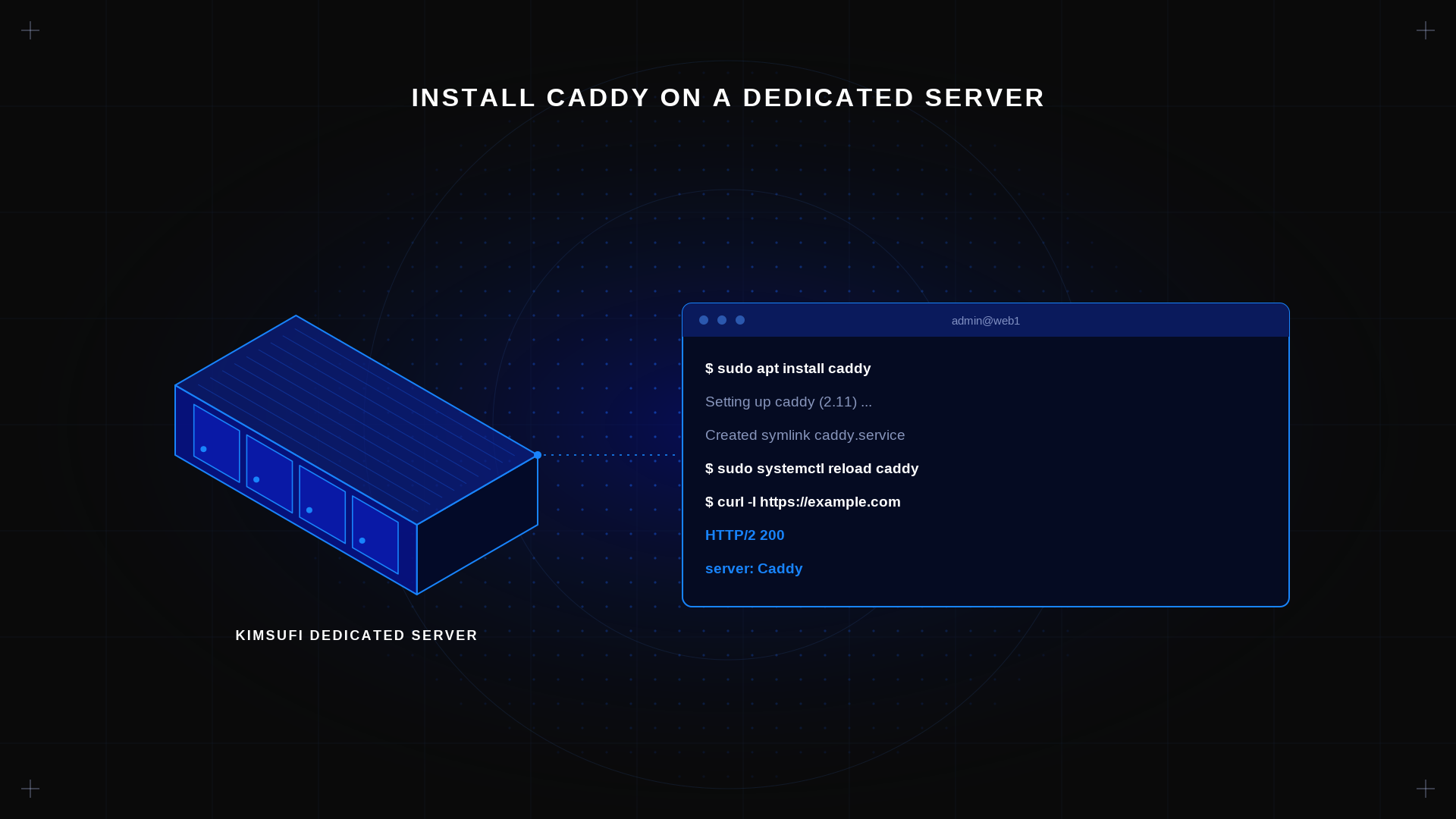
curl -I http://localhostUn 200 OK depuis localhost confirme que le service a démarré et que Caddy tourne. Si localhost ne répond pas, consultez l'état et lisez les logs. Testez ensuite votre domaine depuis votre propre ordinateur avec curl -I https://example.com. Un 200 avec un certificat valide signifie que le DNS, les ports ouverts et ACME fonctionnent.
Résoudre les problèmes courants
| Problème | Cause probable | Solution |
|---|---|---|
| address already in use | Apache ou Nginx sur 80/443 | Arrêtez-le et désactivez-le |
| Pas de certificat | DNS ne pointant pas vers l'IP, ou port 80 bloqué | Vérifiez le DNS et le pare-feu |
| too many certificates | Limite de débit de Let's Encrypt | Utilisez l'AC de staging pendant les tests |
| Permission denied | Racine du site non lisible par caddy | Corrigez les droits de propriété |
| Modifications ignorées | Configuration non appliquée | Validez, puis rechargez Caddy |
La commande journalctl -u caddy affiche l'erreur exacte pour presque tous les problèmes. Une faute de frappe dans la configuration, comme une accolade manquante ou un caractère de commentaire égaré, reste le problème le plus fréquent.
Mettre à jour Caddy vers la dernière version stable
Avec la source officielle en place, les mises à jour arrivent avec vos mises à jour système :
sudo apt install --only-upgrade caddyUtilisez dnf update caddy sur Fedora ou RHEL. Chaque version stable apporte des correctifs de sécurité, et 2026 en a connu plusieurs à elle seule. Avec Docker, récupérez la nouvelle image et recréez le conteneur. Si vous compilez avec des plugins personnalisés via xcaddy, comme un module DNS, recompilez avec la nouvelle version, car chaque plugin est intégré au binaire, et vérifiez que chaque plugin est toujours maintenu.
Bonnes pratiques de sécurité et de performance
- Restez sur la version packagée pour recevoir les correctifs automatiquement.
- Gardez l'API d'administration en local, la solution la plus sûre. Elle écoute sur
localhost:2019et peut modifier la configuration en cours ; désactivez-la avecadmin offsi vous ne l'utilisez jamais.
- Ajoutez des en-têtes de sécurité avec la directive
header, dont HSTS et une Content Security Policy.
- Compressez les réponses avec
encode zstd gzippour de meilleures performances sur chacun de vos sites.
- Autorisez l'UDP 443 pour HTTP/3, actif par défaut, pour de meilleures performances et une meilleure prise en charge sur les réseaux mobiles.
- Journalisez les accès avec la directive
log; Caddy gère lui-même la rotation des logs.
Pour une stack complète autour de Caddy, consultez notre guide sur l'hébergement de site web sur bare metal.
Conclusion : prochaines étapes et ressources
Caddy transforme une machine Linux en serveur web HTTPS en 15 minutes environ : un paquet, un Caddyfile, une commande. Chaque nouveau site ou projet correspond à un nouveau bloc, renouvelé automatiquement. C'est une solution solide pour la plupart des projets d'hébergement web sur une instance cloud ou bare metal, infogérée ou autogérée, du portfolio à l'API très sollicitée.
FAQ
Comment installer Caddy ?
Ajoutez la source officielle, puis utilisez apt ou dnf selon votre distribution.
Peut-on exécuter Caddy sur Windows ?
Oui, sous forme d'un exécutable unique depuis la page des releases, ou via Chocolatey dans PowerShell, avec la même prise en charge du Caddyfile sur toutes les versions de Windows.
Comment exécuter Caddy en tant que service ?
Sous Linux, l'unité systemd est fournie : lancez sudo systemctl enable --now caddy. Sous Windows, enregistrez l'exécutable avec sc.exe create.
Quelle est la façon la plus rapide d'installer Caddy sur Debian ?
Suivez la section Debian/Ubuntu ci-dessus : clé de signature, liste des sources, puis la commande d'installation.
Comment mettre à jour Caddy sur un serveur dédié ?
Via vos mises à jour système habituelles ; avec Docker, récupérez la nouvelle image.
Déployez vos sites derrière Caddy sur du bare metal Serveurs dédiés Kimsufi à partir de 9,99 €/mois. Accès root, tarif mensuel fixe, protection anti-DDoS intégrée.