




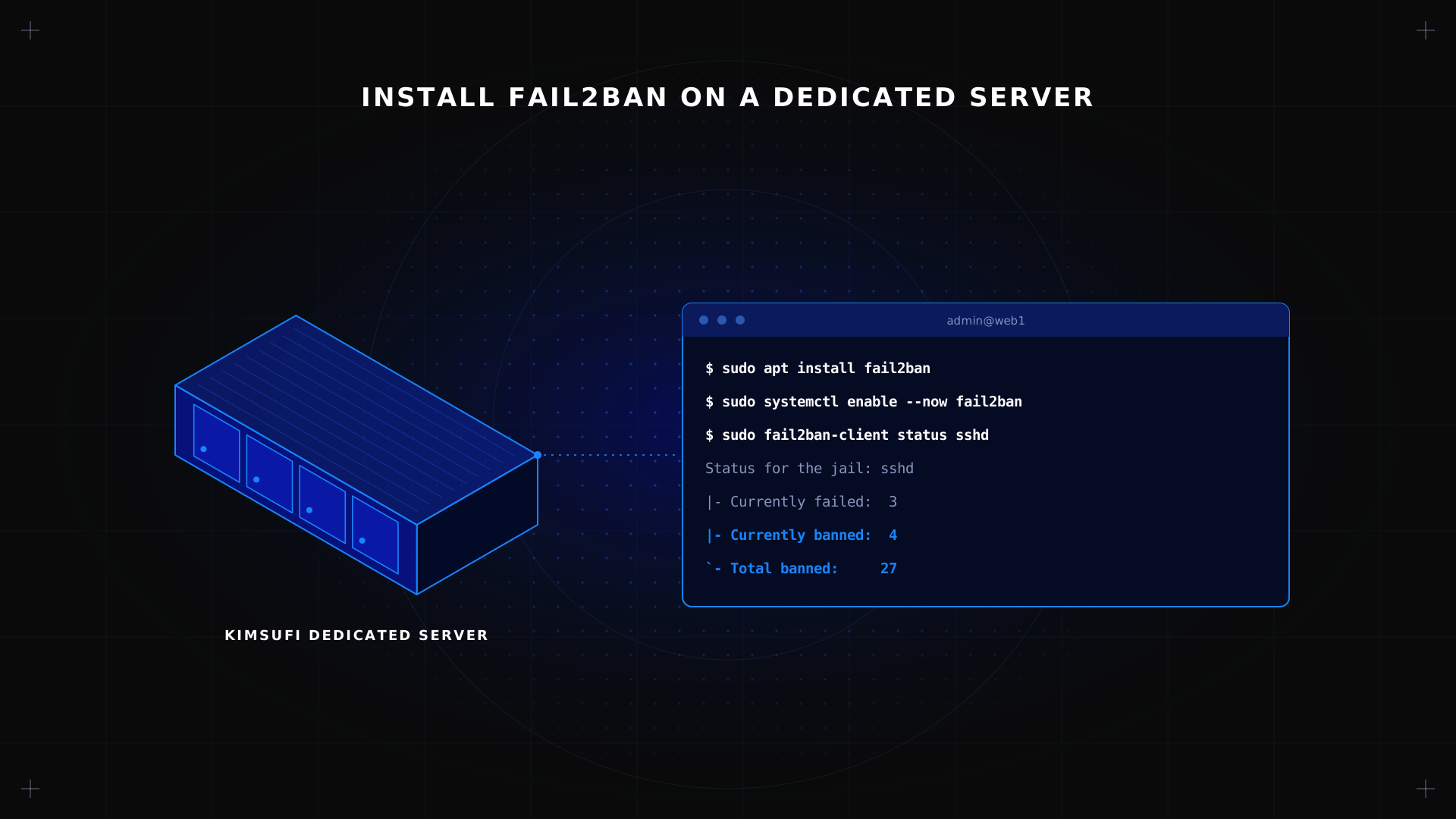
Fail2Ban est un logiciel de prévention d'intrusion très répandu qui protège les serveurs Linux des attaques par force brute. Il lit vos fichiers de logs, repère les adresses IP au comportement malveillant (par exemple des échecs de connexion répétés) et crée une règle qui bloque ces hôtes pendant une durée définie. Sur une machine dédiée avec une IP publique, c'est l'un des premiers outils à mettre en place : les bots commencent à scanner le port 22 quelques minutes après une installation neuve. Ce guide explique comment configurer Fail2Ban sur Debian, Ubuntu et AlmaLinux, protéger SSH et d'autres services, ajuster les règles de ban et gérer l'outil au quotidien. Vous débutez avec l'hébergement bare metal ? Notre guide d'hébergement pour débutants couvre les bases. Les offres démarrent à 9,99 €/mois.
Points clés à retenir
- Installez le paquet de votre distribution, puis créez une configuration locale dans
jail.local: ne modifiez jamaisjail.conf, que les mises à jour écrasent.
- La jail SSH passe en premier. Ajoutez des jails pour les services mail et web uniquement s'ils tournent sur la machine.
- Ajoutez votre propre IP dans
ignoreipavant que les bans ne commencent, sinon vous risquez de bloquer votre propre compte.
- Prérequis : un accès SSH avec un compte administrateur, et environ 15 minutes.
Pourquoi utiliser Fail2Ban sur un serveur dédié ?
Un serveur dédié exposé sur un réseau public reçoit des milliers de tentatives d'accès non autorisées par jour, venant de bots qui scannent chaque hôte et chaque nom DNS qu'ils trouvent. Fail2Ban les transforme en bans, sans action manuelle. Les avantages :
- Prévention d'intrusion : il surveille les logs d'authentification et bloque un client après trop d'échecs.
- Peu de ressources : le démon Python n'utilise que quelques dizaines de mégaoctets de RAM, sans impact sur les performances ni sur la disponibilité, même sous forte charge.
- Compatible avec vos règles existantes : il pilote nftables, iptables ou firewalld, donc c'est le noyau qui applique chaque ban, et la disponibilité n'est pas affectée.
- Plusieurs services : des règles prêtes à l'emploi existent pour Postfix, Dovecot, Apache, Nginx, les serveurs FTP et DNS, et des centaines d'autres connexions applicatives.
C'est un logiciel libre et open source sous licence GPLv2 : aucun coût de licence par hôte, aucune licence entreprise à signer. Une communauté de développeurs maintient son code sur GitHub, où chacun peut écrire et partager un filtre, et toutes les grandes distributions Linux le proposent en paquet. Sur un serveur bare metal, comme sur un VPS ou une instance cloud, rien ne filtre le trafic au niveau applicatif : la sécurité du serveur est votre responsabilité. Les solutions cloud managées et leurs équipes support l'incluent souvent ; sur une offre bare metal ou VPS non managée, c'est à vous de l'installer.
Prérequis : accès, paquets et permissions
- Une machine Linux sous Debian 12, Ubuntu 24.04 ou AlmaLinux 9, déployée depuis le modèle du panneau de contrôle.
- Un accès SSH en root ou avec un utilisateur administrateur. Toutes les commandes ci-dessous s'exécutent en root : ouvrez une fois un shell root avec
sudo -i.
- Un backend de pare-feu : nftables sur les systèmes de la famille Ubuntu, firewalld sur AlmaLinux. Notre guide de configuration du pare-feu couvre les règles de base et l'accès au réseau privé.
- Votre propre IP publique, pour la liste d'autorisation, afin de pouvoir vérifier l'état des bans sans vous bloquer vous-même.
Avant de modifier quoi que ce soit sur une machine de production, assurez-vous d'avoir une sauvegarde de /etc et de vos données. Notre guide de sauvegarde présente les outils, les options de stockage et une fréquence de sauvegarde raisonnable.
1. Installer le paquet Fail2Ban
Systèmes basés sur Debian. Le paquet se trouve dans les dépôts par défaut :
apt update
sudo apt install fail2ban
Pour installer Fail2Ban sur Debian 12, notez une différence : rsyslog n'est plus fourni, il n'y a donc pas de /var/log/auth.log. Fail2Ban doit lire le journal systemd à la place, un réglage traité à l'étape suivante.
AlmaLinux, Rocky Linux et Fedora. Sur Red Hat Enterprise Linux et ses dérivées, le paquet vient d'EPEL (Extra Packages for Enterprise Linux), un dépôt que la communauté Fedora maintient pour les distributions entreprise :
dnf install epel-release
dnf install fail2ban fail2ban-firewalld
Sur les anciennes versions de CentOS, l'équivalent est sudo yum install epel-release ; CentOS 7 est en fin de vie, prévoyez donc une migration vers une plateforme supportée. Fedora fournit le paquet dans ses dépôts principaux, et fail2ban-firewalld transmet chaque ban via des rich rules firewalld.
2. Configuration de base : présentation de jail.local
Avant de configurer Fail2Ban, sachez comment il lit ses fichiers : d'abord le fichier de jails principal, puis toute surcharge, qui l'emporte. Les mises à jour du paquet remplacent le fichier principal, créez donc un fichier local qui ne contient que vos modifications :
nano /etc/fail2ban/jail.local
[DEFAULT]
bantime  = 1h
findtime = 10m
maxretry = 5
ignoreip = 127.0.0.1/8 ::1 203.0.113.10
backend  = systemd
banaction = nftables-multiport
Chaque réglage de [DEFAULT] s'applique partout, sauf si une jail précise le surcharge. Sur la famille RHEL, utilisez plutôt banaction = firewallcmd-rich-rules. Le fichier jail.conf commenté liste chaque option et fonctionnalité, et la documentation officielle détaille chaque action et chaque filtre, avec autour une base de connaissances de tutoriels communautaires.
3. Protéger SSH : réglages par défaut de la jail SSH
Ajoutez la jail sshd dans le même fichier de configuration :
[sshd]
enabled = true
port    = ssh
Si le démon écoute sur un port personnalisé, indiquez-le ici, par exemple port = 2222. La définition sshd détecte les mots de passe erronés, les noms d'utilisateur invalides et les déconnexions prématurées. Sur Debian, le paquet active déjà cette jail via jail.d/defaults-debian.conf ; vos propres valeurs s'appliquent quand même par-dessus.
Pour une protection renforcée, combinez Fail2Ban avec l'authentification par clé et PasswordAuthentication no, deux étapes de notre guide de configuration Linux : Fail2Ban sert alors surtout à réduire le bruit dans les logs. Pour aller plus loin, ne laissez le port 22 accessible que via un VPN ; notre comparatif WireGuard et OpenVPN vous aide à choisir.
4. Ajouter d'autres services (Postfix, Dovecot, Apache)
Chaque service qui dispose d'un log et d'un filtre peut avoir sa propre section. Activez uniquement ceux qui tournent sur la machine :
[postfix]
enabled = true
[dovecot]
enabled = true
[apache-auth]
enabled = true
[nginx-http-auth]
enabled = true
Les serveurs mail attirent les tentatives de devinette de mots de passe SMTP et IMAP sur SSL, et les applications web attirent les rafales de requêtes POST sur les pages d'administration, d'un CMS à un gestionnaire de base de données. La jail nginx-http-auth lit le log d'erreurs de NGINX : elle fonctionne donc telle quelle sur une installation NGINX standard. Chaque compte utilisateur d'un FTP ou d'un panneau de gestion de domaine est aussi une cible. Pour protéger un programme maison, écrivez une définition regex dans /etc/fail2ban/filter.d/ qui détecte ses échecs de connexion, puis testez-la d'abord avec fail2ban-regex sur un vrai log. Un filtre pour un conteneur Docker fonctionne de la même façon, tant que son log arrive sur l'hôte. Un script peut aussi piloter Fail2Ban via son socket d'API, par exemple pour bloquer une adresse signalée par un autre outil.
5. Affiner les règles de ban : bantime, maxretry, ignoreip
| Réglage | Rôle | Valeur courante |
|---|---|---|
| maxretry | Échecs autorisés avant un ban | 3 à 5 |
| findtime | Fenêtre dans laquelle les échecs sont comptés | 10m |
| bantime | Durée du ban | 1h, ou -1 pour un ban permanent |
| ignoreip | Adresses jamais bannies | localhost, votre bureau, votre VPN |
| bantime.increment | Bans plus longs pour les récidivistes | true |
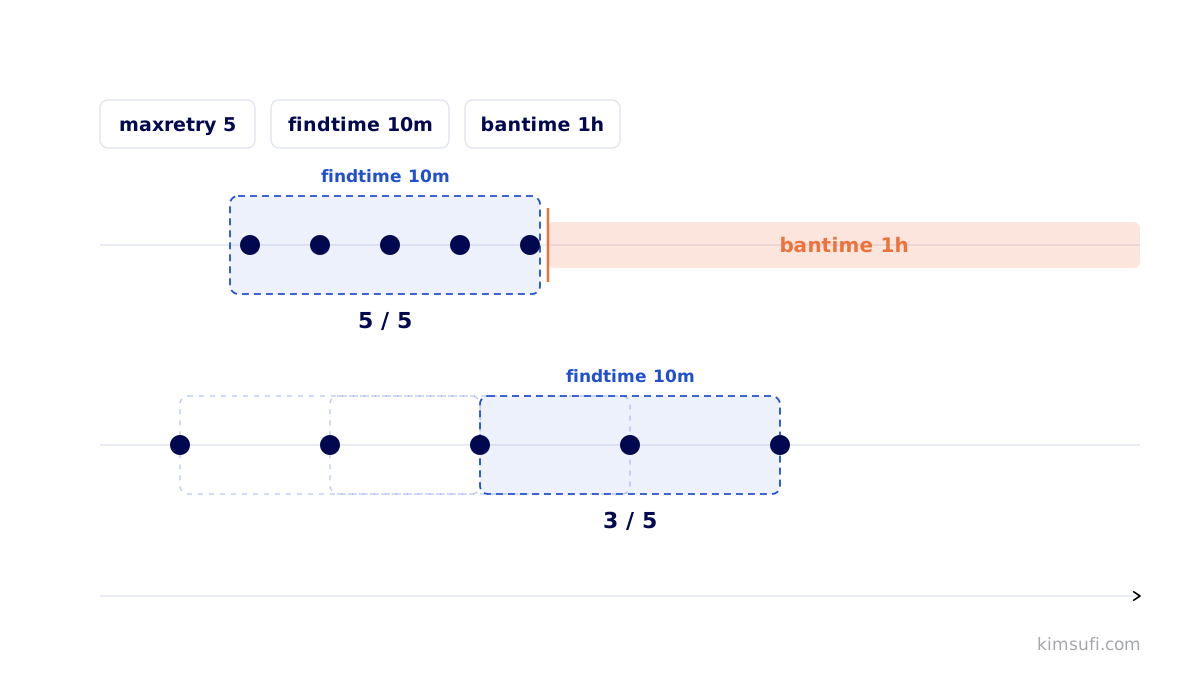
Avec bantime.increment = true, chaque nouveau ban d'une même adresse dure plus longtemps, ce qui arrête les bots qui attendent la fin des bans courts. C'est la principale parade contre les scanners lents. Soyez prudent avec les bans permanents sur des IP dynamiques : une IP mobile ou cloud partagée peut appartenir demain à un autre utilisateur, derrière le même site HTTPS.
6. Activer et démarrer le service Fail2Ban
Activez Fail2Ban pour qu'il démarre au boot, et lancez-le tout de suite :
sudo systemctl enable --now fail2banAprès chaque modification de la configuration, rechargez-la avec fail2ban-client reload, qui conserve les bans actifs.
7. Vérifier l'installation : logs et commandes de statut
Vérifiez le service et chaque section :
fail2ban-client status
fail2ban-client status sshd
Pour vérifier le statut de Fail2Ban en détail, la dernière commande affiche les échecs en cours, le total des bans et la liste des hôtes bannis pour ce service précis. Fail2Ban écrit aussi son propre log dans /var/log/fail2ban.log, avec une ligne par ban et par déban : vous pouvez suivre l'activité en direct avec tail -f /var/log/fail2ban.log. Pour suivre les bannissements dans la durée, envoyez ce log vers un logiciel de supervision serveur. Pour vérifier côté noyau, listez les règles avec nft list ruleset et cherchez la table f2b-.
Si le service échoue avec une erreur, lancez un test avec l'option -t : il indique la ligne fautive.
8. Débannir une IP et maintenance courante
Pour lever un ban, indiquez la jail et l'adresse :
fail2ban-client set sshd unbanip 198.51.100.7Vous pouvez aussi bloquer une IP à la main avec banip. Pour la maintenance courante :
- Relisez le log chaque semaine pour repérer les jails qui bannissent trop ou pas du tout, et gardez dans la liste d'autorisation chaque IP de développeur et d'utilisateur de confiance.
- Mettez à jour Fail2Ban avec vos paquets système, et lisez les notes de chaque version : une nouvelle version peut modifier un filtre.
- Vérifiez que chaque jail active correspond encore à un service en cours d'exécution après en avoir supprimé un.
Notre guide de maintenance d'un serveur dédié couvre la routine plus large de gestion de l'infrastructure, et notre liste des erreurs serveur courantes vous aide quand une jail ne se charge pas.
Conclusion : bonnes pratiques et prochaines étapes
Fail2Ban se déploie en quelques minutes et élimine la plupart des attaques automatisées de vos logs. Gardez la configuration dans jail.local, autorisez votre propre IP, commencez par la section sshd et ajoutez les autres au fil de vos déploiements, étape par étape. Associez-le à la connexion par clé, à un pare-feu qui n'ouvre que les ports utilisés et à une sauvegarde régulière.
FAQ
Comment installer Fail2Ban ?
Sur Ubuntu et les systèmes similaires, utilisez sudo apt install fail2ban ; sur AlmaLinux, activez EPEL et utilisez dnf. Créez ensuite /etc/fail2ban/jail.local et activez le service.
Comment installer Fail2Ban sur Debian ?
Utilisez apt, puis ajoutez backend = systemd dans votre fichier local, car la version 12 écrit ses logs dans le journal systemd et non dans un fichier.
Comment débannir une adresse IP dans Fail2Ban ?
Lancez fail2ban-client set <jail> unbanip <address>, par exemple avec la jail sshd.
Fail2Ban est-il efficace pour protéger un serveur dédié ?
Très efficace contre la force brute sur les connexions SSH, mail et web, pour un développeur seul comme pour une équipe en entreprise qui met en place un durcissement de base du serveur. Il n'arrête ni les exploits ni le trafic DDoS : considérez-le comme une couche parmi d'autres, aux côtés de la connexion par clé, d'un pare-feu et des mises à jour.
Peut-on utiliser Fail2Ban avec nftables au lieu d'iptables ?
Oui : utilisez banaction = nftables-multiport. Les versions actuelles d'Ubuntu et leur distribution amont utilisent nftables par défaut, et iptables n'y est qu'une couche de compatibilité par-dessus.
Sécurisez votre machine bare metal Serveurs dédiés Kimsufi à partir de 9,99 €/mois. Accès root, tarif mensuel fixe, protection anti-DDoS intégrée.